
SketchUp Pro FAQ
Vragen?
Hier vindt u al uw antwoorden omtrent SketchUp Pro.
Staat uw antwoord er niet tussen, neem dan contact met ons op!
SketchUp Pro FAQ
-
Account Management Portal
Inloggen
Regel het beheer van je Abonnement op SketchUp. Ga in de browser naar myaccount.trimble.com en log in met het email adres waarmee u het abonnement hebt gekocht. Kies het account waaronder 'Purchased via reseller...' staat.
Members
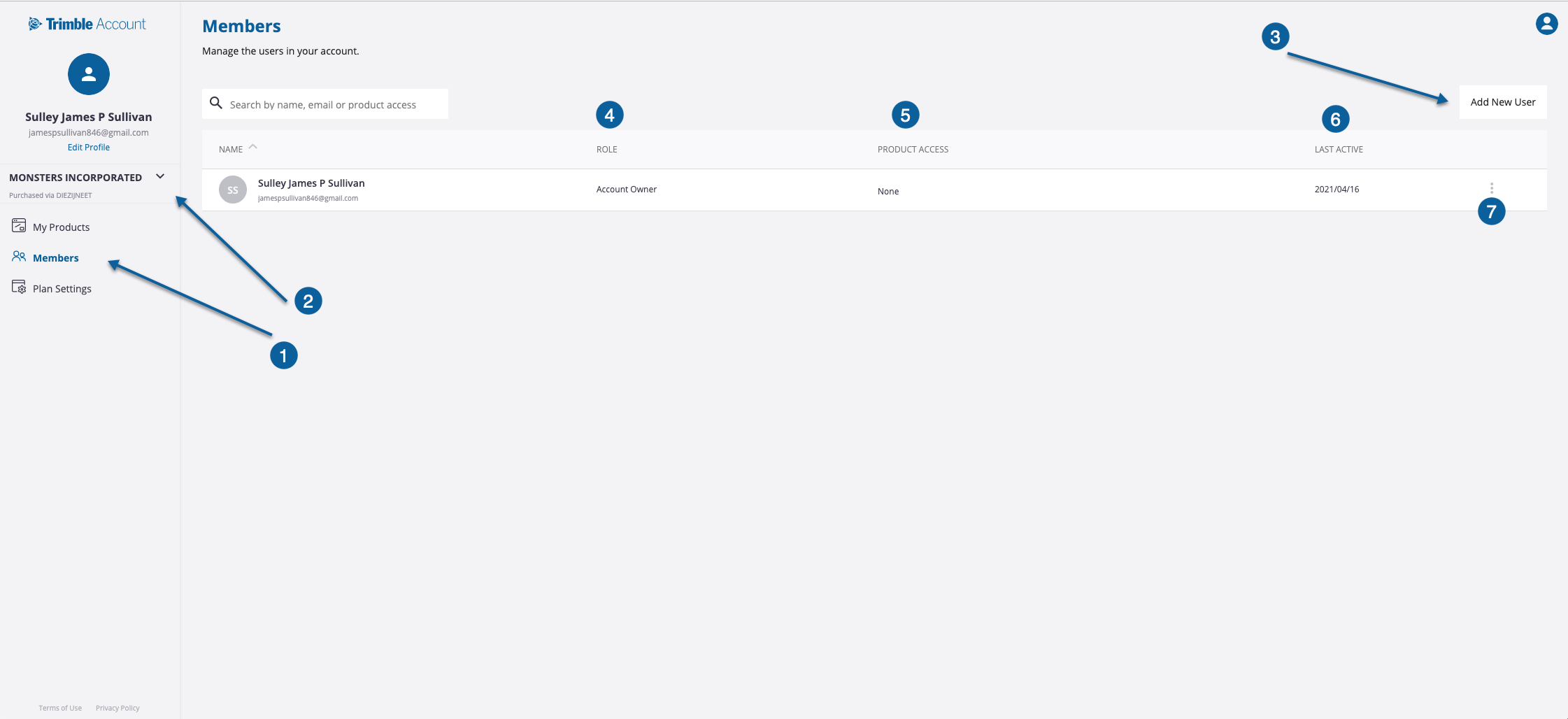
Klik aan de linkerkant op het 'Members' gedeelte. Dit is de plek waar u Gebruikers kunt toevoegen en de rol van elk van hen kiest. Waarschijnlijk staat er al het email adres waarmee u het abonnement hebt gekocht, dit is namelijk de 'Account Owner' en die kan niet worden verwijderd.

- Member gedeelte
- Ingelogd met het account waarmee het abonnement is gekocht
- 'Add New User' knop om nieuwe gebruikers toe te voegen
- Rol van de gebruiker
- Product Access - welke producten deze gebruiker heeft
- Last Active - wanneer deze gebruiker voor het laatst actief is geweest
- Wijzig de rol of toegang tot het product van de gebruiker
Nieuwe gebruiker toevoegen
- Klik op de knop 'Add New User'
- Vul het email adres in, klik op 'Next'
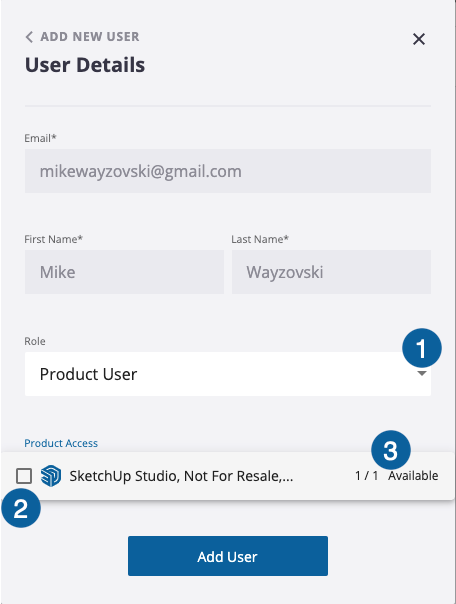
- Als het een bestaand Trimble ID is, zijn de namen al ingevuld, zo niet, vul die dan in. De gebruiker zal dan zijn Trimble ID nog wel moeten activeren.
- Kies de rol van de gebruiker.
- Kies vervolgens de toegang tot het product voor deze gebruiker.

- Kies de rol (Gebruiker of Administrator) Account Owner kan niet zelf worden gewijzigd, neem dan contact op met de reseller.
- Aanvinken van het product.
- Hier staat weergegeven hoeveel er nog beschikbaar zijn voor dit abonnement, indien u meer seats nodig heeft kunt u contact opnemen met uw reseller.
Wijzigen van gebruikers
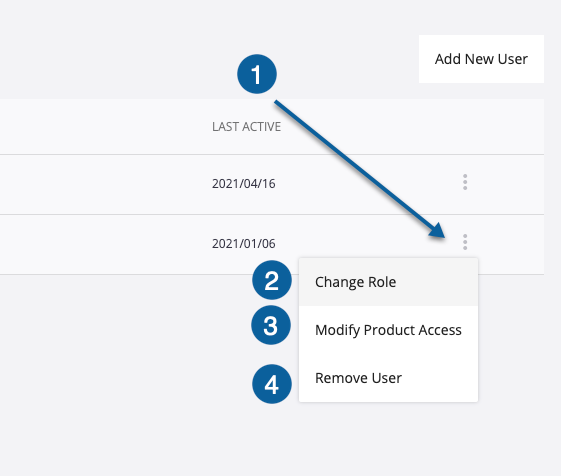
U kunt gebruikers ook weer verwijderen of hun rol veranderen. Ook kunt u toegang tot een product toewijzen of weer afnemen. Klik op de drie puntjes achter het email adres van de gebruiker:

- Klik op de drie puntjes om te kiezen
- Verander de rol van de gebruiker.
- Verander product toegang van de gebruiker
- Verwijder deze gebruiker.
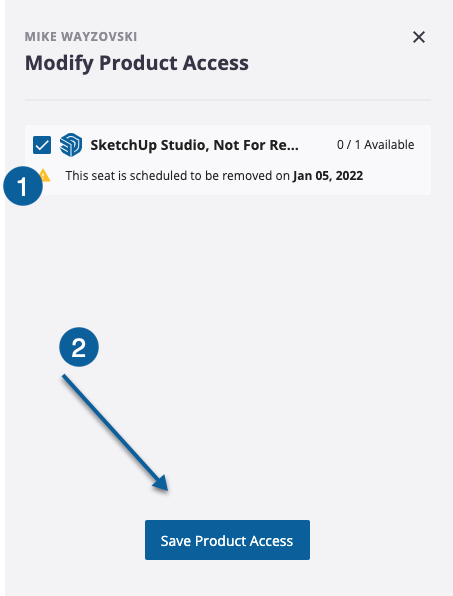
Het verwijderen van de Account Owner zal niet lukken, neem contact op met uw reseller. Als u een wijziging maakt, vergeet dan niet deze op te slaan onder in het paneel:

- Melding tot wanneer het product beschikbaar is.
- Klik op 'Save....' om de wijzigingen op te slaan.
Toegang tot SketchUp
Zorg ervoor dat u eerst een product hebt toegewezen in het Member gedeelte! Ga dan in het linkergedeelte van de AMP naar 'My Products':

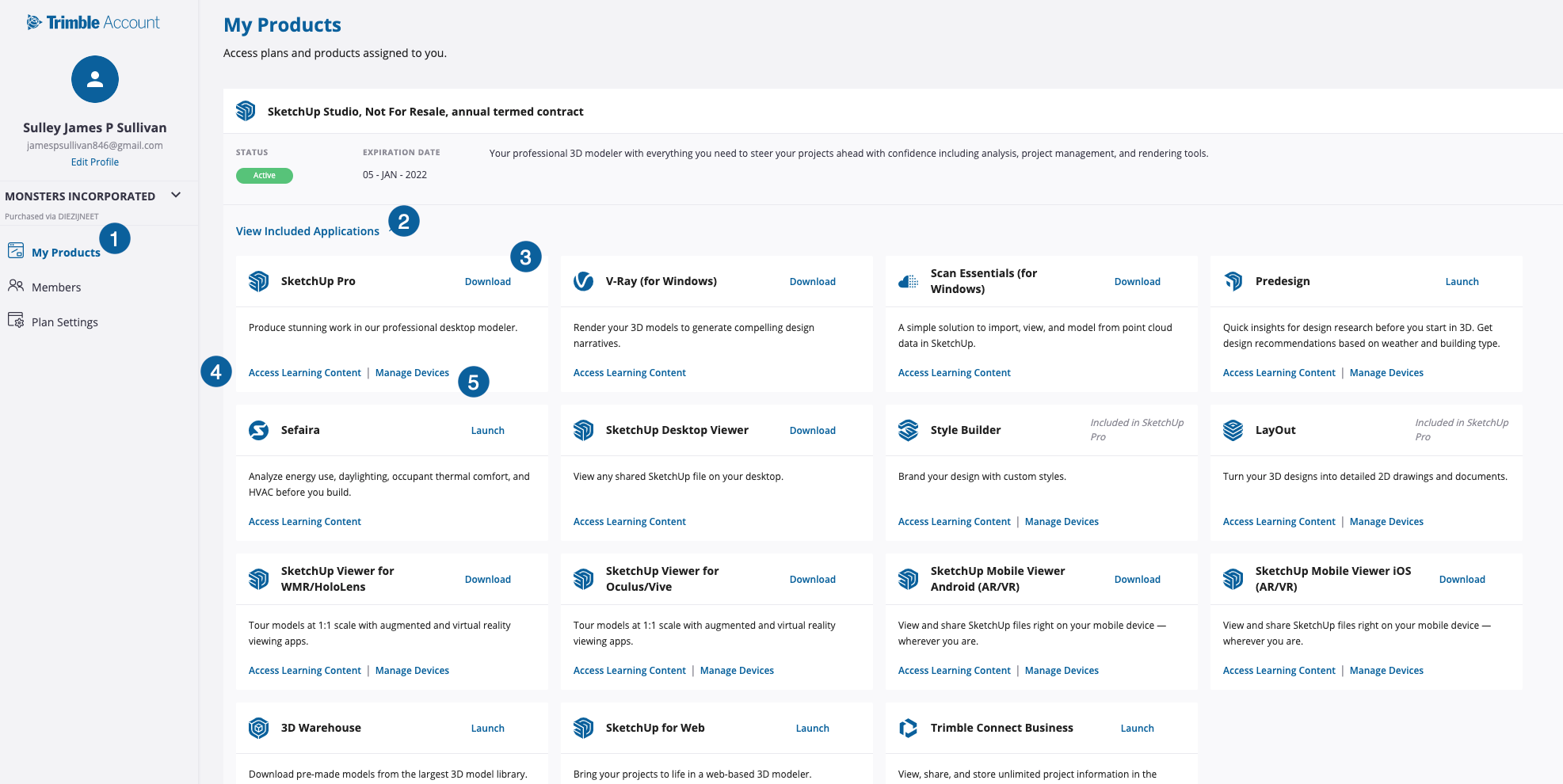
- 'Selecteer 'My Products'
- Klik op 'View included Apps', alle apps waar het abonnement recht op geeft worden weergegeven.
- Klik op 'Download' om SketchUp Pro te downloaden
- Klik op 'Access Learning Content' om beschikbare tutorials te volgen.
- klik op 'Manage Devices' om alle apparaten waar je bent ingelogd uit te loggen.
-
Bestanden uitwisselen tussen verschillende versiesAls je een bestand van versie 2018 opent in 2021, geen probleem.Als je een bestand van versie 2021 wilt openen in 2018, moet je in 2021 kiezen voor 'opslaan als 2018 bestand', of gebruik maken van deze extension: https://extensions.sketchup.com/extension/39811dd4-8f44-4aed-bd20-c83f196c55b1/eneroth-open-newer-version
-
Help, ik ben op teveel apparaten ingelogd!
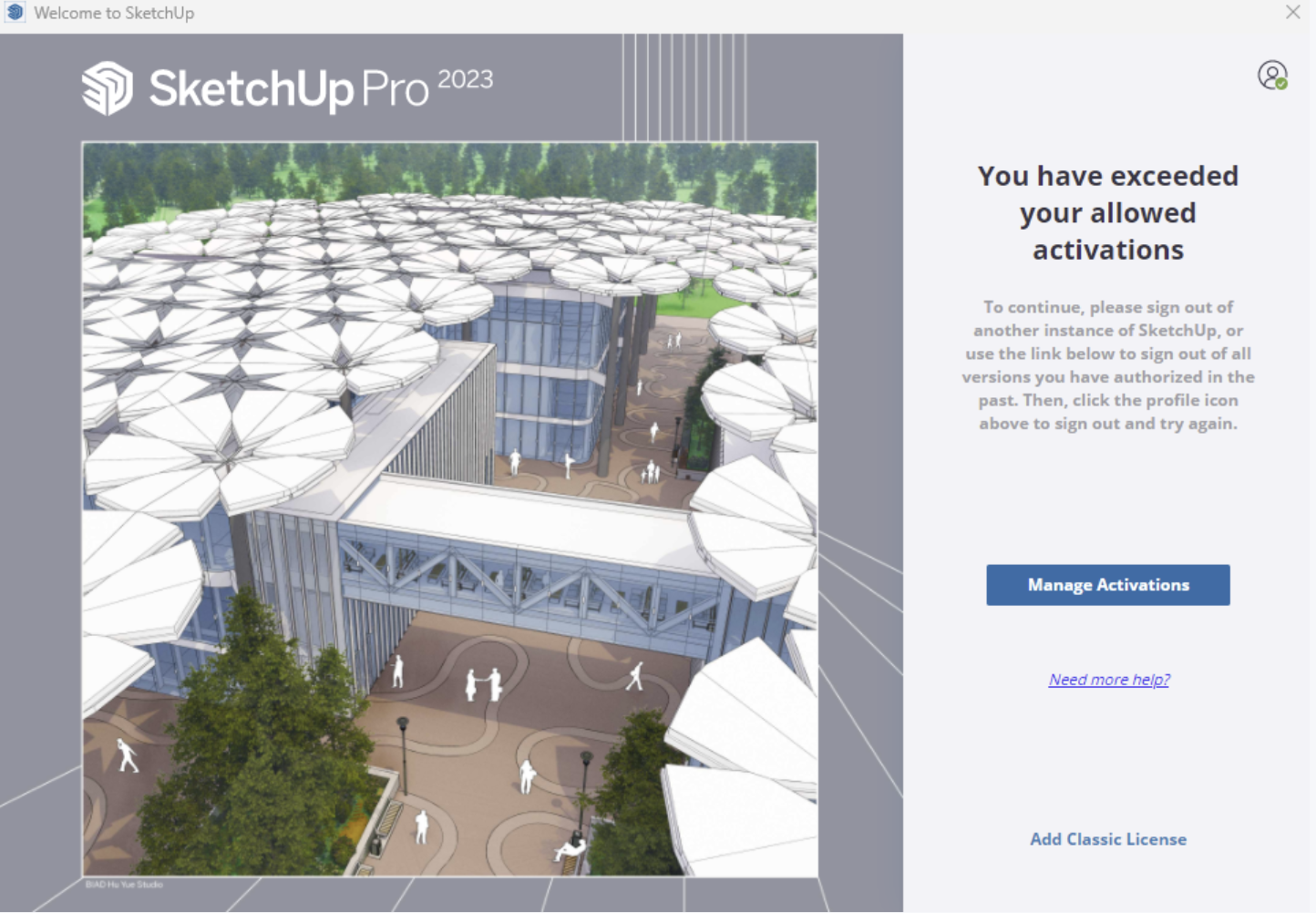
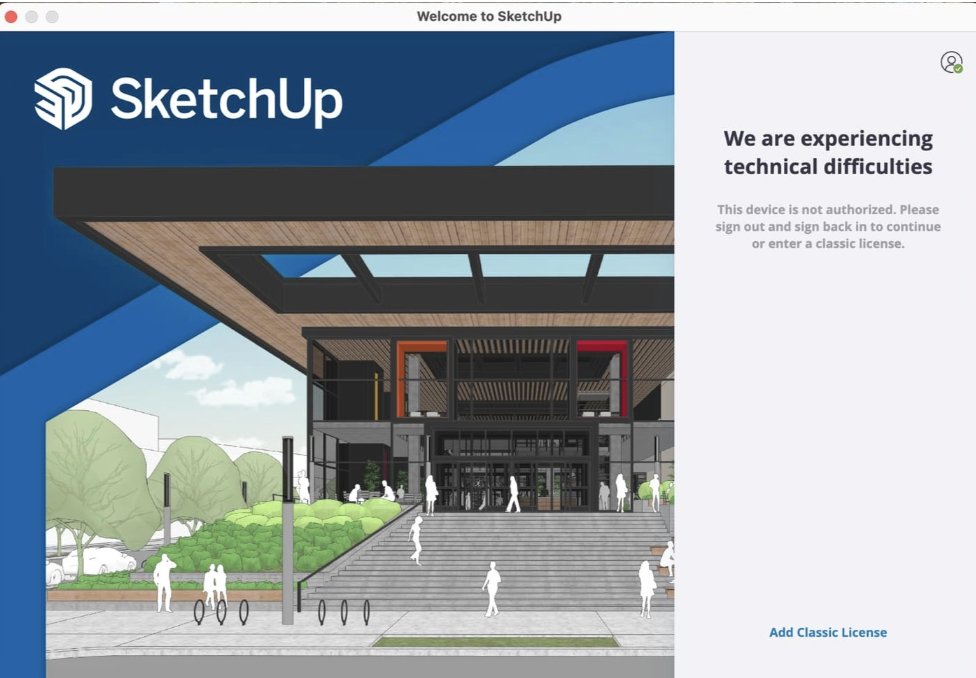
Wat doet u als Sketchup u vertelt: "you have exceeded your allowed activations" of "Technical difficulties"?

Voor Sketchup 2026 gelden de stappen hieronder niet meer bij "you have exceeded your allowed activations". U kunt nu eenvoudig op de volgende knop klikken en daarna weer verder gaan met Sketchup.

Let op: Dit geldt dus nog wel voor de melding Technical difficulties!
- Ga naar https://myaccount.trimble.com/ of indien u via sketchup.com op de website zit, klik dan op het icoontje rechtsboven in en ga dan naar my products.

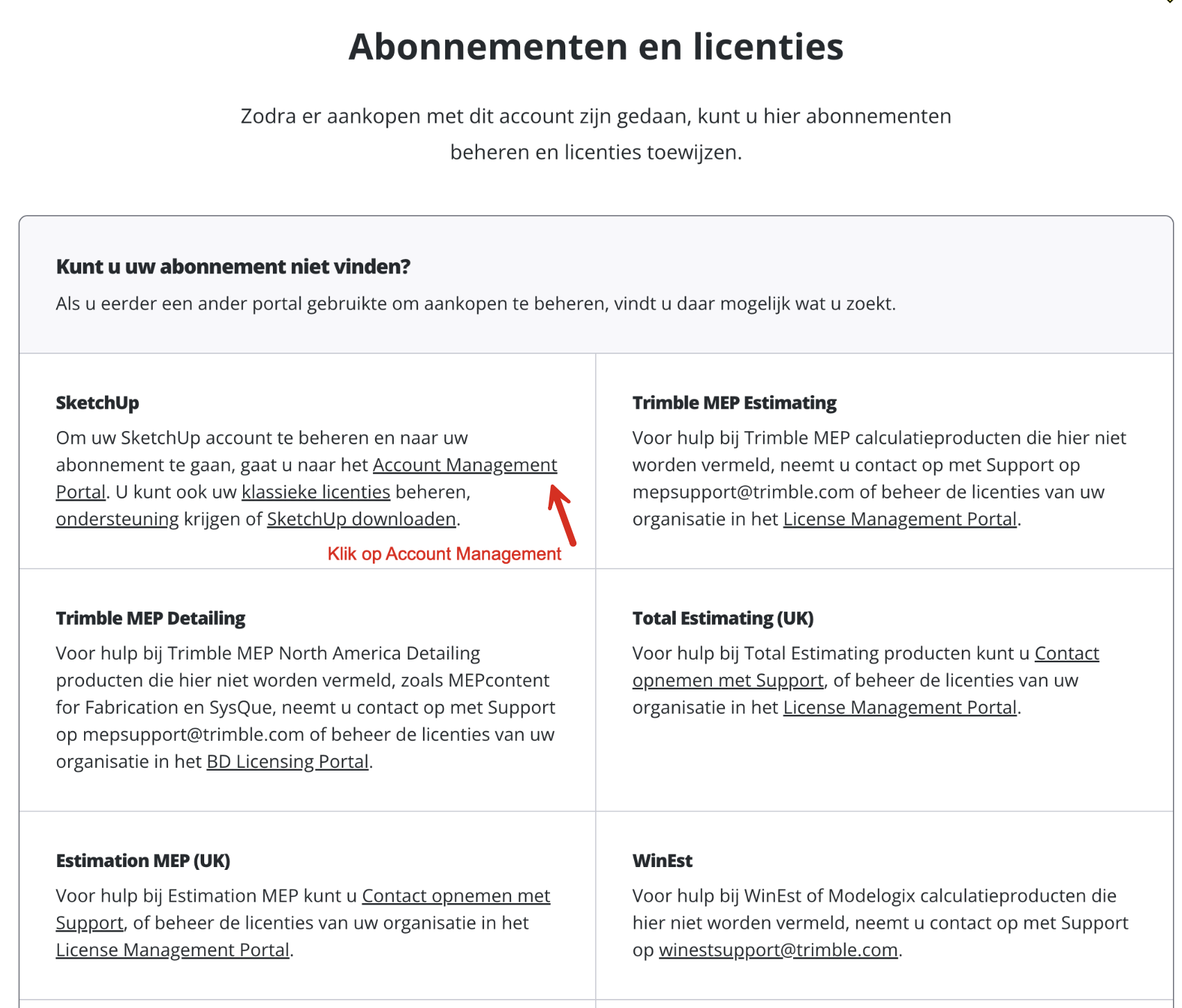
- Via de Admin Console heb je toegang tot de Account Management Portal onder het kopje SketchUp.

- Door de optie Account Management te selecteren, wordt je doorgeleid naar de vertrouwde Account Management Portal (AMP).
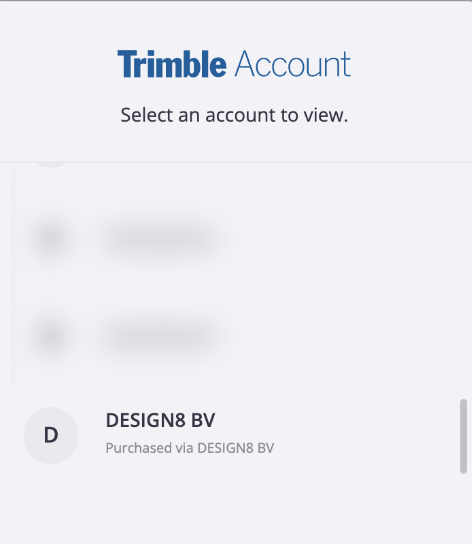
- Selecteer vervolgens uw account onder de sectie Purchased via. Zie voorbeeld eronder.

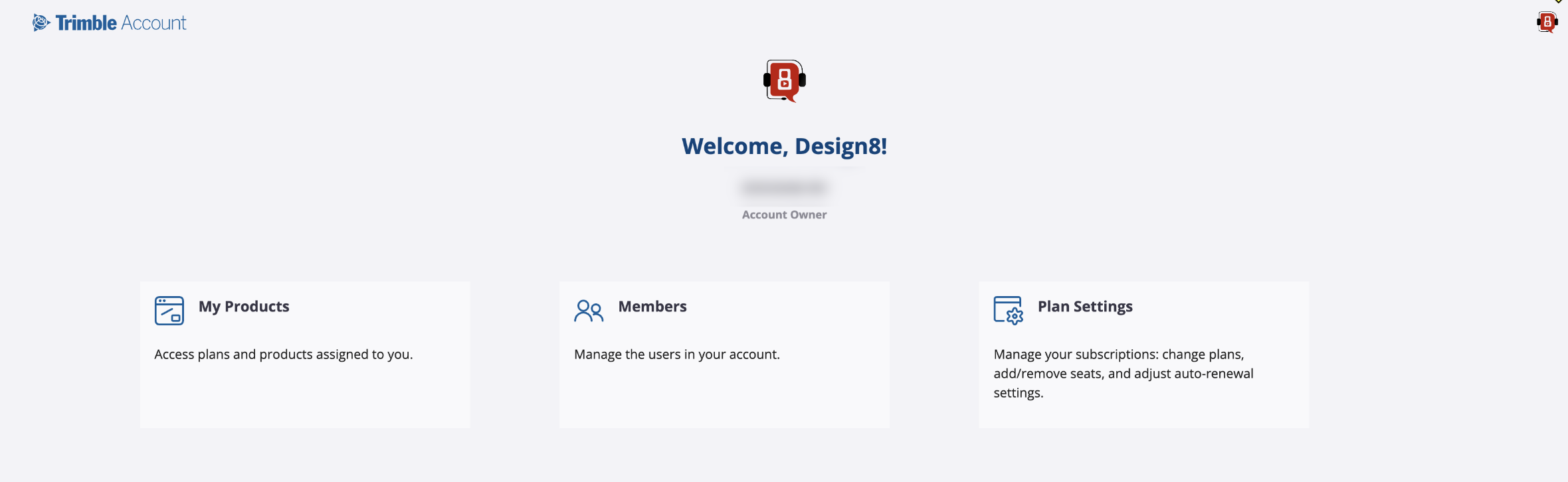
- Selecteer in het onderstaande overzicht de optie My Products.

- Selecteer vervolgens de optie View included applications om het overzicht te openen.

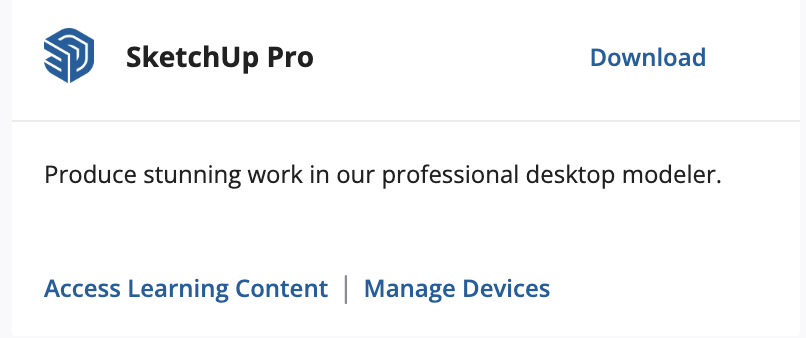
- Selecteer vervolgens Manage Devices.

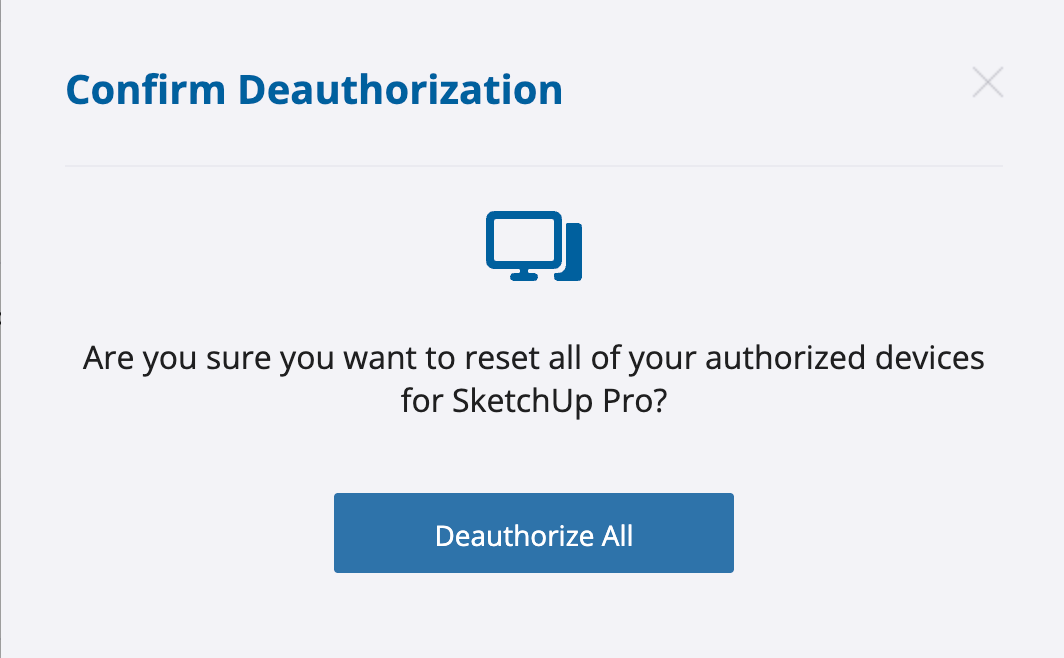
- Kies vervolgens voor de optie Deauthorize om overal uit te loggen.

- Als laatste stap dient u zelf binnen SketchUp af te melden en vervolgens opnieuw aan te melden.
Dit doet u door op het gebruikerspictogram in de rechterbovenhoek te klikken. Log dan uit en later weer in.

- Ga naar https://myaccount.trimble.com/ of indien u via sketchup.com op de website zit, klik dan op het icoontje rechtsboven in en ga dan naar my products.
-
Hoe activeer ik mijn Subscription?Gefeliciteerd, u heeft een SketchUp Subscription aangeschaft. En nu? Lees verder en activeer uw SketchUp Subscription via onderstaande stappen! Of bekijk het filmpje.
A. Als u nog geen Trimble ID heeft
(of als u de licentie aankoopt op een andere Trimble ID dan de ID die u reeds heeft) Als u al een Trimble ID heeft, ga direct door naar stap B. - Hoe weet ik of ik een Trimble ID heb?- Controleer de mail op het e-mailadres dat u opgaf voor uw Subscription; U ontvangt een e-mail van noreply_identity@trimblepaas.com, met het onderwerp "Trimble Account Creation Notification”
- In de e-mail klikt u op de knop Activate account U wordt naar een website doorgestuurd
- Voer hier uw e-mailadres in en kies een wachtwoord U heeft nu een actief Trimble ID account, ga verder met stap B. Wat als ik niet op de activatielink heb geklikt voordat de 72 uur voorbij waren?
B. Als u een actief Trimble ID heeft
Controleer de mail op het e-mailadres dat u opgaf voor uw Subscription;U ontvangt een e-mail van donotreply@trimble.com, met het onderwerp “Entitlement Created”Controleer eventueel uw spam folder of ongewenste mail.C. Wijs uw licentie toe
Als u maar één licentie heeft gekocht, kunt u deze stap overslaan, uw licentie is automatisch toegewezen.Ga direct door naar stap D.- Klik op de link in de mail om toegang te krijgen tot de Subscriptie U wordt doorgestuurd naar uw Account Management Portal
- Log nu in op uw Account Management Portal Dit kunt u doen met uw Trimble ID of met uw Google Account, zorg ervoor dat u het e-mailadres gebruikt waar de mail naar toe is verzonden!
- Eenmaal ingelogd geeft uw portal u een overzicht van uw account.
- Klik dan op de tab Members onder “Purchased via ……” (Naam van uw Reseller) Hier moet u de eindgebruiker toevoegen als gebruiker van de Subscriptie, klik op assign:
- Vul het e-mail adres in en klik op de ADD knop:
- Klik nogmaals op Add om te bevestigen. De eindgebruiker ontvangt een mail van noreply@trimblepaas.com met als onderwerp “Your license…”Hierin staat een blauwe “Get the app” knop. Deze verwijst naar de downloadpagina van SketchUp producten waar u toegang tot heeft.
D. Download en installeer SketchUp
Als u SketchUp Pro 2019 al geïnstalleerd heeft hoeft dit niet opnieuw, ga dan door naar stap E.- Ga naar de downloadpagina (Via de link hierboven; of via de ‘download’ link in uw Account Management Portal, of via de blauwe ‘Get the App’ knop in de laatste e-mail)
- Download De SketchUp Pro ‘Desktop Client’. De download pagina herkent of u gebruik maakt van Windows of Mac en bied u de juiste download daarvoor aan.
- Veel browsers tonen een download onderaan in het scherm, enkele juist bovenaan:
- Windows: Start het installatiebestand. U ziet onder andere de volgende schermen voorbijkomen:
- Mac: Dubbelklik op het DMG installatiebestand. Dit zal de installatieschijf neerzetten op uw systeem en een Finder venster openen. Sleep het SketchUp icoon naar de Programma’s map. Mogelijk wordt u gevraagd het wachtwoord van uw gebruikersaccount in te voeren.
E. Start SketchUp Pro en Log in met uw Trimble ID
- Na het installeren kunt u vervolgens SketchUp starten. Klik op ‘Sign in’ om verder te gaan.Let Op: Als u SketchUp 2019 reeds heeft geïnstalleerd, maar nog in de Trial-modus zat moet u met uitloggen en weer inloggen in het Welkomstscherm:
- SketchUp Pro 2019 is klaar voor gebruik.
- Klik op Files om te starten met een template of recent bestand of om een bestand te openen via de file browser.
Hoe weet ik of ik al een Trimble ID heb?
U heeft een Trimble ID als u- Kunt inloggen op het 3D Warehouse
- Kunt inloggen op het Extension Warehouse
- Gebruik maakt van SketchUp Free
- Gebruik maakt van Trimble Connect
- Een trial van SketchUp 2019 aangevraagd heeft
Mijn activatielink is verlopen, wat nu?
In de activatie-e-mail staat dat u binnen 72 uur op de activatielink moet klikken. Heeft u te lang gewacht, dan kunt u echter nog steeds op de activatielink klikken... echter er gebeurt dan nét even iets anders. U vult (net als eerst) uw gegevens in, maar vervolgens zal de Trimble ID website vermelden dat uw link verlopen was. U moet hier op 'forgot password' klikken en uw e-mail adres nogmaals invullen. U krijgt dan een nieuwe activatie-e-mail.Bekende fouten:
Nog Steeds in Trial:
Staat er in het welkomstscherm nog steeds een Trial periode? Log dan eerst uit, stop SketchUp en start weer op. Log dan weer in met uw Trimble ID.Het Welkomstscherm zegt "Trial expired", maar ik heb een subscription!
Indien u niet meer via het Welkomstscherm naar uw Account Management Portal kunt volg dan de stappen vanaf Stap C.Ik heb meerdere subscriptions, hoe verdeel ik die?
U kunt meerdere subscriptions inkopen, het e-mailadres waar u die aankoop op doet gaat fungeren als de beheerder: Die kan de licenties toewijzen aan anderen via het Account Management Portal. Indien de ontvanger nog geen Trimble ID heeft krijgt die een mail om zijn Trimble ID te activeren. Let op: Zorg dat u het juiste e-mailadres invult, u kunt wel toevoegen, maar niet verwijderen. Een SketchUp Subscription is persoonlijk, dus op naam van de gebruiker. Heeft u meer flexibiliteit nodig? Koop dan een netwerklicentie.Beheren van uw SketchUp abonnement
U kunt een abonnement hebben voor SketchUp Pro en SketchUp Studio. Als u hebt betaald voor het abonnement is deze geldig voor de duur die vermeld staat op uw factuur. Meestal is dit een jaar.Het checken van uw abonnement
- U kunt de status van uw abonnement controleren vanuit SketchUp. Om dit te doen moet u het volgende doen:
- Selecteer in het [Menu] Help- Manage License
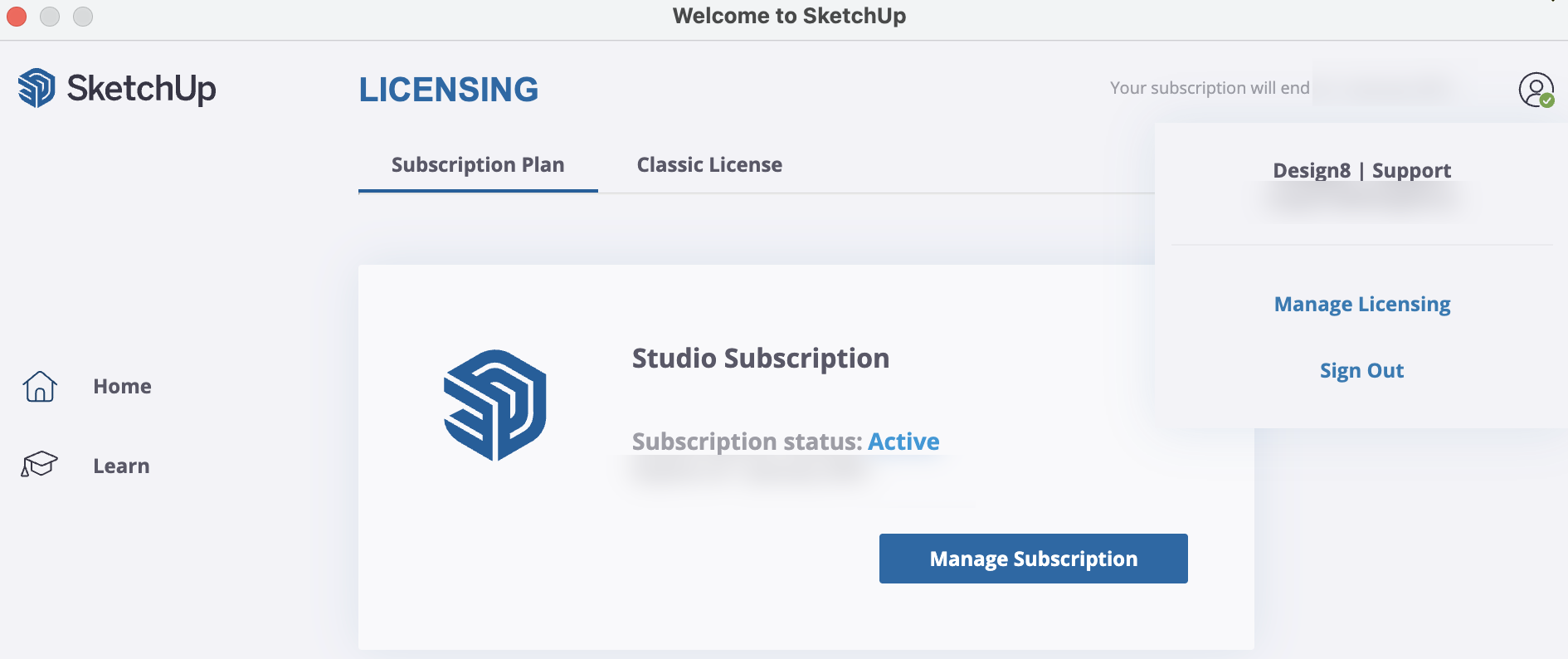
- Selecteer het Subscription tabje, Zolang uw abonnement actief is wordt dit aangegeven in het venster. Daar wordt ook aangegeven wanneer het abonnement afloopt. (expires)
- Aanvullend wordt er nog meer informatie weergegeven via het knopje linksonder (Manage License)
-
Ik heb SketchUp Pro / Studio gekocht maar heb nog steeds een TrialWaarschijnlijk bent u in SketchUp Pro ingelogd met een ander e-mailadres (Trimble ID) dan waarop u uw Subscription gekocht heeft.Log in met hetzelfde e-mailadres. Vraag eventueel uw reseller naar het juiste e-mailadres. Aan dit e-mailadres moet wel een Trimble ID gekoppeld zijn.Controleer als volgt of uw e-mailadres al gekoppeld is aan een Trimble ID:
- Ga naar https://www.sketchup.com;
- Klik rechtsboven op Sign In;
- Vul het e-mailadres dat u wilt controleren en klik op Next.
Er kunnen nu drie dingen gebeuren:- Er wordt om het wachtwoord gevraagd: het Trimble ID bestaat, is actief en u kunt hiermee inloggen in SketchUp Pro.
- Er staat dat het account nearly ready is: Klik op de link om de activatiemail nog eens te versturen. Controleer uw e-mail (ook de map ongewenste reclame) en bevestig uw account. U kunt hiermee nu inloggen in SketchUp Pro.
- Er wordt om een Naam en Wachtwoord voor het Trimble ID gevraagd. Er bestaat dan nog geen Trimble ID, volg de stappen deze aan te maken. Daarna kunt u hiermee inloggen in SketchUp Pro.
-
Inloggen en Licentiebeheer – alles over het account management portal
Account Management in SketchUp
In dit artikel vindt u alles over het Account Management Portal. Klik hieronder op de link om snel naar een onderwerp te springen, of scroll door om alles te lezen!- Terminologie
- Hoe krijg ik toegang tot mijn account?
- Hoe kan ik ‘Members’ of eindgebruikers toewijzen?
- Hoe kunnen ‘Members’ of leden worden verwijderd?
- Hoe kunt u de Apps downloaden?
- Toegang tot leermiddelen (Access Learning Content)
- Manage Devices
Terminologie
Account
Elk Trimble ID heeft een Account dat kan worden beheerd in zijn of haar AMP. Als u een abonnement heeft gekocht, bent u ook de Beheerder/Eigenaar van het gekochte abonnement en heeft u de mogelijkheid om een Lid of Eindgebruiker toe te wijzen.Een Trimble ID kan meer dan één account hebben, bijvoorbeeld als je een Plan ontvangt van een ander bedrijf of koopt van een andere reseller.Admin
Als u een Abonnement heeft gekocht, bent u de beheerder of eigenaar van dat plan. Het Plan wordt automatisch toegewezen aan het Trimble-ID (=e-mailadres) van de bestelling. Als u meer dan één Seat heeft gekocht, wordt de eerste Seat automatisch toegewezen aan de Admin, tenzij u dit bij de bestelling aangeeft.AMP
AMP-Account Management Portal. Hier kunt u uw account beheren (!)Eindgebruiker
Een eindgebruiker is degene die SketchUp gaat gebruiken of een andere toepassing die bij het Plan is inbegrepen.Included Applications (Inbegrepen Apps)
Elk plan geeft toegang tot verschillende toepassingen voor een bepaalde periode (bijvoorbeeld een jaar of 30 dagen).Plan
Met een Plan heeft u toegang tot de bijgeleverde Apps van dat plan.Een Plan kan meer dan één Seat hebben.Seat
Een Seat maakt deel uit van een Plan en kan worden toegewezen aan een lid of eindgebruiker met een Trimble-ID. Een Seat is geen ‘Device’ (apparaat).Device (apparaat)
Er zijn verschillende soorten apparaten, Computers (Desktop of Laptop), Mobiel (Telefoon, tablet) en Viewers (Hololens, Oculus enz.) Met één Seat kunt u ingelogd zijn op twee apparaten van elk specifiek type.Trimble ID
Een Trimble ID is niet meer dan een e-mailadres met een voor- en achternaam. Het e-mailadres is de unieke identificatie sleutel en kan dus niet worden gewijzigd.Member
Een ‘Member’ of lid is een Eindgebruiker die één Seat van het Plan inneemt.Hoe krijg ik toegang tot mijn account?
Er zijn meer manieren om bij uw AMP-Account Management Portal te komen:- In SketchUp: [menu]Help -> Manage License -> Manage Subscription
- In de browser (Opmerking: de meeste recente browsers worden ondersteund):
- Directe link: https://ecom-prd.trimblepaas.com/ecom/portal
Hoe kan ik ‘Members’ of eindgebruikers toewijzen?
U kunt de ledenadministratie in het ‘Members’ gedeelte aan de linkerkant beheren en als u meer producten heeft, krijgt u zoiets te zien:- Huidig account, schakel indien nodig van account met de pijl naar beneden.
- Members gedeelte of ledenadministratie
- Huidig aantal toegewezen (Active) Seats (geen apparaten!)
- Resterende (Remaining) Seats
Hoe kunnen ‘Members’ of leden worden verwijderd?
Als u met uw muis over de naam van de Member gaat, verschijnt er een blauwe cirkel met een x aan het einde. Als u erop klikt, verschijnt er een popup om te bevestigen:Hoe kunt u de Apps downloaden?
Aan de linkerkant van het AMP, zorg ervoor dat je 'Mijn Products' selecteert, en zie dan welke apps er zijn inbegrepen:- Selecteer ‘My Products’
- Klik op ‘View Included Applications’
- Download de App (Hij herkent je OS)
- Ga naar ‘My Apps’
- Download SketchUp:
- SketchUp Pro (desktop client)
- SketchUp Viewer
- Ga naar Sefaira.com en download de extensie
Toegang tot leermiddelen (Access Learning Content)
Elke app in de ‘View Included Apps’ sectie heeft een link om meer te weten te komen over die app:- Klik op ‘View Included Applications’
- Onderin het venster, klik op ‘Access Learning Content’
Manage Devices
Als u op te veel apparaten bent ingelogd, kunt u alle apparaten uitloggen maken door te klikken op ‘Manage Devices’- Klik op ‘View Included Applications’
- Onderin het venster, klik op ‘Manage Devices’
- Bevestig de ‘Deauthorization’, of
- Klik op de ‘X’ om te annuleren
-
LayOut: Hoe kan ik de LayOut het beste leren?
Video's
Om snel aan de slag te gaan bekijkt u de video tutorials. In LayOut kunt u deze vinden onder Help > View Tutorials.
Bekijk videos aandachtig en leer zo heel veel in korte tijd.Instructor
Om uit te vinden wat alle tools doen, klikt u op de knop van elke tool. Informatie over de tool wordt dan weergegeven in de 'Instructor'. De 'Instructor' is op te roepen via Window > InstructorLayOut Help
Voor meer informatie over het gebruik van LayOut, inclusief alle tools en functionaliteiten, leest u de handleiding: Open het menu Help > LayOut Help hiervoor.SketchUp Pro Help Centrum
U kunt vele antwoorden vinden op de SketchUp Pro FAQ pagina van Tools4Sign. Staat uw antwoord er niet tussen, neem dan contact met ons op via mail/telefonisch of chat.Speel en ontdek!
Het belangrijkste: spelenderwijs ontdekken! Probeer vaak te rechtsklikken en meestal vindt u dan wel een snelmenu vol met acties betreffende de tool die je op dat moment gebruikt. -
Lijnen zien er gekarteld uitLijnen in SketchUp kunnen er soms gekarteld uitzien, het doel is om de lijnen er meer zó uit te laten zien/ Dit wordt bepaald door de grafische kaart die SketchUp gebruikt.
Mac OS X
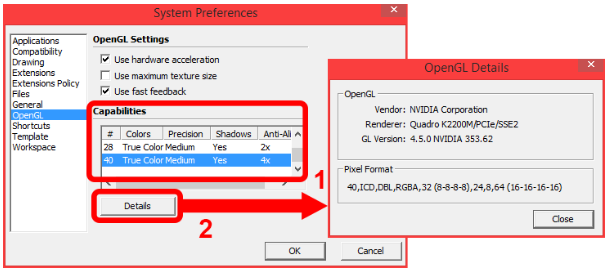
Ga naar SketchUp > Preferences > OpenGL en kies bij Multisample anti-aliasing het niveau. Dit niveau wordt bepaald door de capaciteiten van de kaart (Graphics Card Details)Windows
Klik op het menu Window > Preferences > OpenGL. In dit venster kunt u kiezen (afhankelijk van uw videokaart) voor 0x, 2x of 4x Anti-aliasing. Zie 1 in de afbeelding hieronder. Om te controleren dat SketchUp je dure videokaart gebruikt voor de weergave in plaats van de geïntegreerde grafische chipset, klik op de Details (2) knop. Deze toont een venstertje waarin wordt weergegeven welke videokaart of chipset gebruikt wordt.
Duale setup
Als u een duale setup heeft met zowel een videokaart als een geïntegreerde grafische chipset, geeft uw videokaart u normaliter de mogelijkheid om te kiezen welke van de twee u wilt gebruiken, zowel globaal als per programma. Hieronder vindt u een handleiding voor hoe u dit doet voor SketchUp op een NVidia videokaart.- Rechts-klik op het bureaublad en kies NVidia Configuratiescherm
- (1) Klik 3D instellingen beheren
- Klik de tweede tab "Programma-instellingen"
- (2) Klik de "Toevoegen" knop en selecteer (de juiste versie van) SketchUp.Indien u meerdere versies van SketchUp geïnstalleerd heeft staan, blader dan naar de juiste versie in uw Program Files, om zeker te weten dat de juiste versie gekozen is.
- (3) Kies Krachtige NVidia Processor
- (4) Click Toepassen
-
Maatvoering in SketchUp ProMaatvoering in SketchUp Pro? Ja deze mogelijkheid is er binnen SketchUp, gebruik daarvoor het programma LayOut dat met SketchUp mee geïnstalleerd wordt. U kunt dit de 'paperspace' van SketchUp kunnen noemen, hoe toe te passen?Bekijk de filmpjes op Youtube en ga aan de slag! (Zoek op: maatvoering SketchUp Pro)
-
SketchUp Pro Classic Sunset Conversie PromoNa 4 november 2020 is het niet meer mogelijk om een Classic licentie SketchUp Pro aan te schaffen. Ook stopt dan de verkoop van Classic Maintenance voor Classic SketchUp Pro licenties. Wel kunt u na 4 november 2020 SketchUp Pro Subscriptions (1-jarig) afsluiten.Classic SketchUp Pro gebruikers met licenties niet ouder dan SketchUp Pro 2013 komen in aanmerking voor een Conversie Promo naar een SketchUp Pro Subscription. Bericht ons om een persoonlijke conversieprijs te onvangen! Wacht niet te lang om er zeker van te zijn dat u gebruik kunt maken van de SketchUp Conversie Promo!
-
Sketchup Pro verwijderen of reparerenEen klassieke SketchUp Pro licentie of een SketchUp Pro Subscription is gekoppeld aan één persoon. Die persoon kan de licentie installeren op maximaal 2 computers die hij of zij gebruikt, maar slechts één computer kan SketchUp Pro tegelijkertijd gebruiken.Volg de volgende stappen om uw abonnement op een andere computer te gebruiken of een klassieke licentie over te dragen naar een nieuwe computer:SubscriptionVolg deze stappen om een klassieke SketchUp Pro licentie voor één gebruiker van een van uw computers te verwijderen:
- Klik op het poppetje rechtsbovenin in het Welkomstscherm
- Klik op 'Sign out'.
- Een webbrowser venster verschijnt met de tekst "You're signed out of all things SketchUp" Nu is een van uw twee autorisaties beschikbaar om te gebruiken op een andere computer.
- Ga naar uw Account Management Portal
- Log in
- Klik op 'My Products' voor uw gekochte Subscription Licentie
- Klik op de link 'Manage Devices'
- Klik op de knop 'Deauthorize all'
- Klik op 'License' in het Welkomstscherm
- Klik eventueel op het tabblad 'Classic'.
- Klik op de knop 'Remove License...' Er verschijnt een bevestigingsvenster.
- Klik op de knop 'Remove License' om te bevestigen dat u uw licentie echt wilt verwijderen. Nu is een van uw twee autorisaties beschikbaar om te gebruiken op een andere computer.
-
SketchUp voor iPadIk heb een actieve SketchUp Subscription. Hoe krijg ik toegang tot SketchUp for iPad?Download vervolgens de SketchUp for iPad app in de App Store en login met de Trimble ID die bij uw SketchUp Subscription hoort.Ik heb geen SketchUp Subscription. Kan ik SketchUp for iPad dan wel proberen? Zeker! U kunt SketchUp for iPad - en al het andere binnen de SketchUp Studio Trial Bundle - via ons 30 dagen gratis uitproberen
-
Veelgestelde vragen over SketchUp 2026
Kan ik een trial versie van SketchUp 2026 downloaden als ik SketchUp 2025 al heb geprobeerd?
Een trial versie is alleen mogelijk voor de nieuwste versie van SketchUp. Wilt u bijvoorbeeld een oudere SketchUp versie proberen, dit kan niet. Wel wordt het gereset dus u kunt bij elke nieuwe versie weer een trial proberen ook al heeft u een voorgaande versie geprobeerd
Waar vind ik de meest complete release noties?
De volledige release notes vindt u hier.
Ik heb al een SketchUp abonnement. Hoe krijg ik toegang tot SketchUp Pro 2026?
De nieuwste versie is beschikbaar via de AMP, de inproduct upgrade notificatie of via een directe download link.
Download SketchUp 2026, installeer de software op uw machine, activeer het via je Trimble ID (TID) en u bent klaar om met SketchUp 2026 aan de slag te gaan!
Heb ik met een commerciële Classic Licentie toegang tot SketchUp Pro 2026?
Nee, u moet overstappen naar een abonnement om de nieuwste versie van SketchUp te kunnen gebruiken.
Hoe krijg ik toegang tot SketchUp 2026 met een Educatieve Classic Licentie?
U krijgt van Tools4Sign een nieuwe code om te upgraden naar de laatste versie van SketchUp. In de tussentijd kunt u alvast aan de slag met de 7-daagse demoversie.
Houd er rekening mee dat het activeren van je SketchUp Pro 2026 Classic Licentie gevolgen heeft voor uw SketchUp Pro 2025 Classic Licentie. Een netwerklicentie van SketchUp Pro 2025 wordt na activatie van de 2026 licentie namelijk op ‘Pending’ gezet en start 60 dagen na activatie niet meer op.
Werken mijn Extensions wel met SketchUp 2026?
Waarschijnlijk niet allemaal onmiddellijk. Neem contact op met Tools4Sign van uw extensies om na te gaan of een update noodzakelijk is. Van de door ons ondersteunde Extensions is op dit moment de actuele status:
Compatibel:
- V-Ray for SketchUp
- Thea for SketchUp
- Artisan
- Bevel
- PlaceMaker
- Profile Builder
- Quantifier Pro
- Skatter
- SketchPlus
- Skimp
- Enscape
- ConDoc tools
- UNDET
Heeft SketchUp Pro 2026 nieuwe systeemeisen?
Ja! Een klein beetje.
Je hebt minimaal een 64-bit versie van Windows 10 of Windows 11 nodig.
Voor macOS heb je 13 (Ventura), 14 (Sonoma) of 15 (Sequoia), 26(Tahoe) nodig.
Eerdere versies worden niet meer ondersteund. Nieuwere versies worden pas ondersteund wanneer dit vermeld wordt.Let er ook goed op of je computer wel voldoet aan de volgende hardware-eisen:
- 2.4+ Ghz Intel Core processor
- 8+ GB RAM
- Voor de oude graphics engine: 2+ GB videogeheugen, OpenGL 3.1 of hoger
- Voor de nieuwe graphics engine:
- Windows: DirectX12, feature level 11.0
- Mac: Metal 2
Meer informatie over systeemeisen
Kan ik SketchUp 2025 en SketchUp 2026 tegelijk gebruiken?
Ja, dat kan. SketchUp 2025 en SketchUp 2026 zijn aparte programma’s en kunnen naast elkaar op uw computer draaien. Zelfs tegelijk! LayOut kan wel tegelijk geïnstalleerd zijn, maar - op Windows - niet tegelijk opstarten!
Let op:
Als je versies 2025 en 2026 gebruikt, kost dat twee activaties van je Subscription. Als u teveel versies van SketchUp activeert, of teveel computers, is het mogelijk om deze via het Account Management Portal te deactiveren. Lees hier hoe.
-
Worden (oude) gegevens/instellingen van Trimble-ID overgezet naar nieuw abonnement?In principe worden projecten gekoppeld aan een Trimble ID, dus email adres. Als de aanschaf op dat email adres wordt gedaan hoef je niets te doen. Als de aanschaf wordt gedaan met een ander emailadres kunt u het project delen vanuit het eerste email adres, of eerst alle bestanden downloaden in connect.trimble.com Sowieso is het verstandig u de data op twee of meer plekken te hebben. Eentje in de cloud en ook een lokale versie. Dan kunt u er altijd bij, zeg maar.Voorbeeld, oude Trimble/huidige trimble: info@tools4sign.nl U neemt een jaarabonnement dan bestelling op uw huidige mailadres: info@tools4sign.nl (Dan geld bovenstaande uitleg)


Bel ons: +31 (0) 85-064 58 33
We reageren binnen 24 uur