Alles wat je in EASYSIGN maakt, is een object. Dat kan een eenvoudige vorm zijn (rechthoek, cirkel, etc.), een complexe curve, tekst, een bitmap, groepen, effecten, wat dan ook! Deze objecten staan op lagen. Standaard heb je de volgende lagen:
o Hoofdlaag/Main layer Hierop staat je ontwerp
o Hulplijnen/Guidelines Dit is geen onderdeel van het ontwerp, maar handig bij het ontwerpen
o Paskruizen/ Cropmarks Dit is geen onderdeel van je ontwerp, maar nuttig bij het produceren
Je kunt eenvoudig zelf lagen toevoegen en de namen van objecten wijzigen, zodat je een handig overzicht hebt van je ontwerp.
Plotter installeren?
Dat kunnen we zeker en doen we graag voor je! Deze service is niet inbegrepen in de prijs van de software, maar voor 99 euro nemen we alle zorgen uit handen. Zie onze Premium Support opties voor meer informatie.
Natuurlijk! En andere gebruikers helpen je ook graag.
Je kunt eenvoudig een onderwerp starten in ons forum. Kijk ook eens bij de Tips & Tricks, video tutorials en trainingsmogelijkheden.
Dat heb je niet meer nodig. Met een EASYSIGN abonnement kun je inloggen op elke PC. In plaats van een ticketnummer, heb je een gebruikersnaam en wachtwoord ontvangen per mail. Hiermee kun je eenvoudig in de laatste versie van EASYSIGN
EASYSIGN is Windows software om snel, foutloos en van hoge kwaliteit signs te produceren. In een paar klikken maak je eenvoudig stickers, banners, posters, graveerpaden en oneindig veel effecten.
Dit komt meestal voor wanneer er geen licentie is ingevoerd of SU Podium niet herstart is na activatie. Heeft u reeds een licentie voor SU Podium, zorg er dan voor dat u SketchUp (Pro) herstart na de activatie. Heeft u nog geen licentie, dan kunt u deze bij ons aanschaffen.
Het kan voorkomen dat het SU Podium Browser venster slecht functioneert. Dit zal te maken hebben met een instelling in de browser. Op Mac gebruikt de Podium Browser Safari en op Windows Internet Explorer. Deze geeft het venster weer in SketchUp Pro, hoe gek dat ook klinkt.
U kunt het browservenster proberen te herladen door met rechts op een leeg gedeelte te klikken en te kiezen voor Reload / Herladen. Op Windows drukt u op F5.
Helpt dit niet dan kunt u de browser los in een browser venster laden en wel met deze url:
Klikt u hier op een tegeltje dan gaat hij een SketchUp bestand downloaden. Deze kunt u in SketchUp Pro importeren waardoor u feitelijk dezelfde functie terug heeft. Wel iets omslachtiger maar in elk geval werkt dit wel tot er een definitieve oplossing is.
Lijnen in SketchUp kunnen er soms gekarteld uitzien, het doel is om de lijnen er meer zó uit te laten zien/
Dit wordt bepaald door de grafische kaart die SketchUp gebruikt.
Mac OS X
Ga naar SketchUp > Preferences > OpenGL en kies bij Multisample anti-aliasing het niveau. Dit niveau wordt bepaald door de capaciteiten van de kaart (Graphics Card Details)
Windows
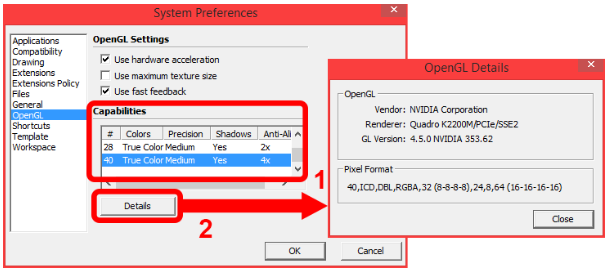
Klik op het menu Window > Preferences > OpenGL. In dit venster kunt u kiezen (afhankelijk van uw videokaart) voor 0x, 2x of 4x Anti-aliasing. Zie 1 in de afbeelding hieronder. Om te controleren dat SketchUp je dure videokaart gebruikt voor de weergave in plaats van de geïntegreerde grafische chipset, klik op de Details (2) knop. Deze toont een venstertje waarin wordt weergegeven welke videokaart of chipset gebruikt wordt.
Duale setup
Als u een duale setup heeft met zowel een videokaart als een geïntegreerde grafische chipset, geeft uw videokaart u normaliter de mogelijkheid om te kiezen welke van de twee u wilt gebruiken, zowel globaal als per programma. Hieronder vindt u een handleiding voor hoe u dit doet voor SketchUp op een NVidia videokaart.
Rechts-klik op het bureaublad en kies NVidia Configuratiescherm
(1) Klik 3D instellingen beheren
Klik de tweede tab “Programma-instellingen”
(2) Klik de “Toevoegen” knop en selecteer (de juiste versie van) SketchUp.Indien u meerdere versies van SketchUp geïnstalleerd heeft staan, blader dan naar de juiste versie in uw Program Files, om zeker te weten dat de juiste versie gekozen is.
(3) Kies Krachtige NVidia Processor
(4) Click Toepassen
Wanneer u SketchUp herstart kunt een waarschuwingsbericht krijgen. U kunt dit bericht veilig negeren. Kijk wel nogmaals naar de vorige paragraaf om er zeker van te zijn dat SketchUp de videokaart gebruikt en 4x anti-aliasing gebruikt.
This site uses cookies which may process certain data, for analytic and ad personalization purposes. For more information and opt-out options please review our privacy policy.