Archieven: Veelgestelde vragen

Veelgestelde vragen

Chaos licentieserver & ULA opnieuw installeren

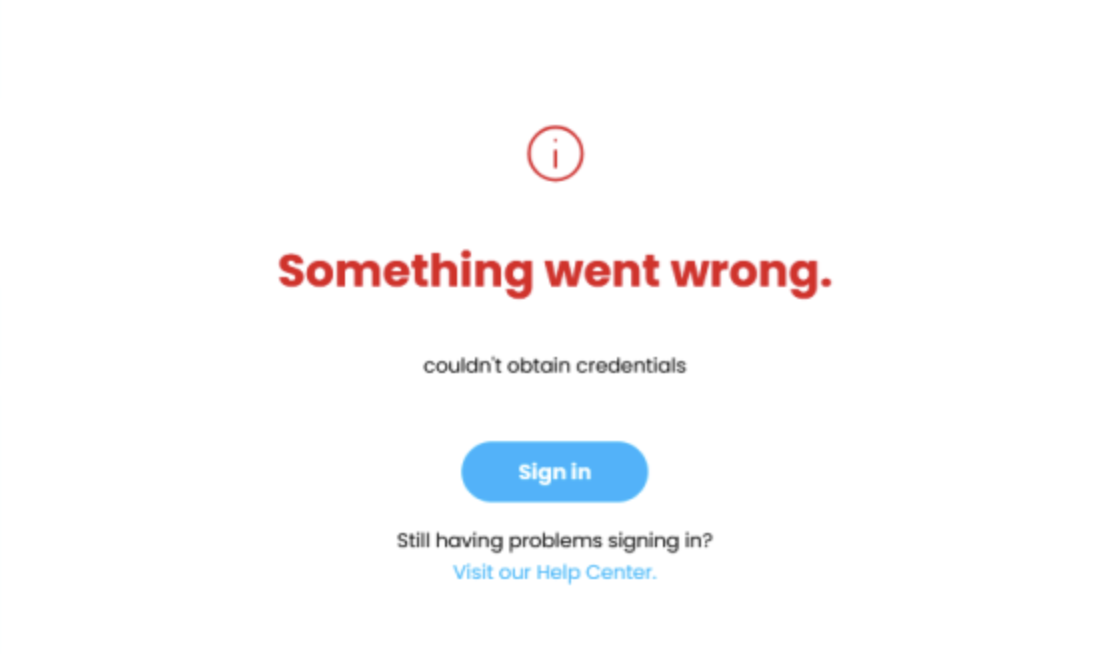
Melding “Something went wrong”

Loopt u tijdens het inloggen van my.chaos.com tegen de volgende melding aan: "Something went wrong"

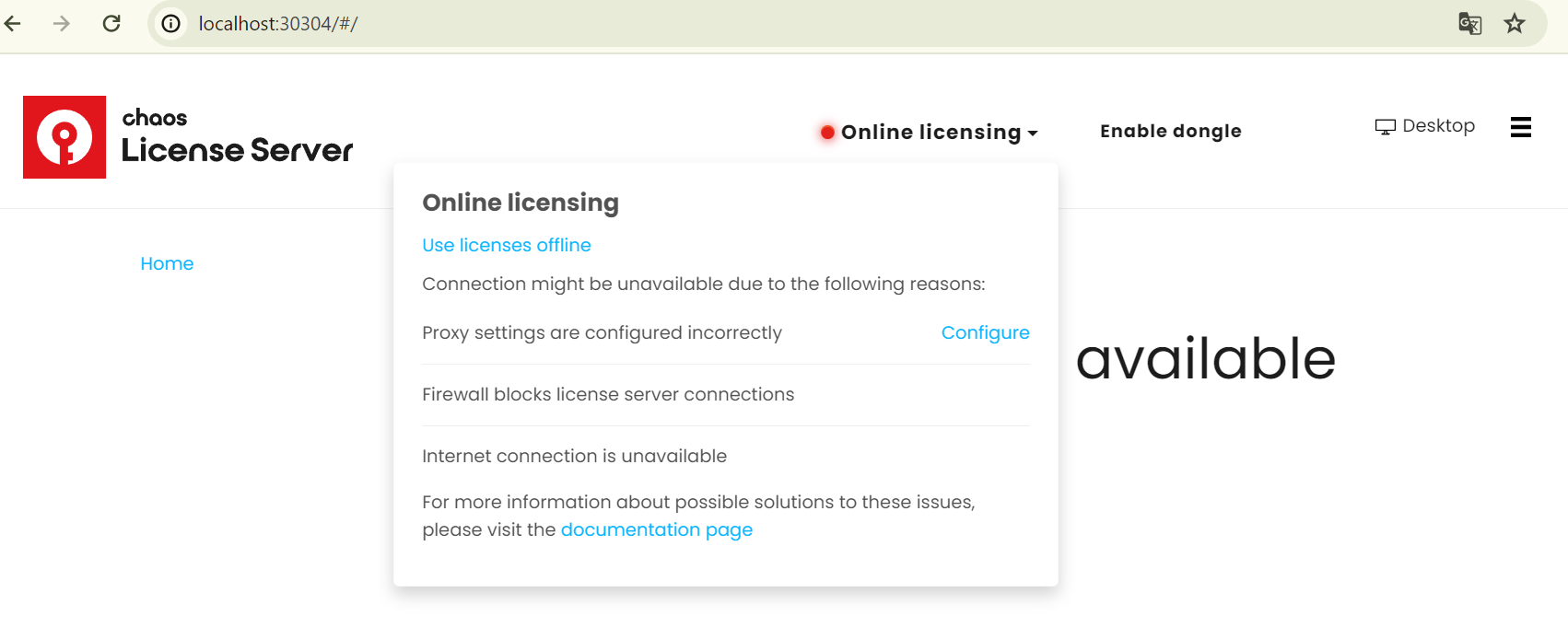
Zorg dat de volgende poorten, indien er gebruik wordt gemaakt van een proxy/firewall op de whitelist staan: 
Urls: ols.chaos.com / accounts.chaos.com / api.chaos.com  or just / *.chaos.com /

Mocht dit geen effect hebben en dezelfde melding nog steeds verschijnen dan kunnen we de licentieserver en ula opnieuw installeren.

Licentie_Server_ULA_Herinstallatie_Windows

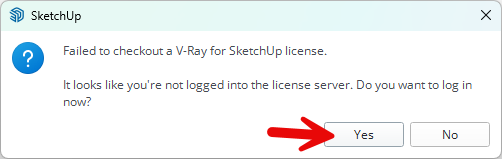
Failed to check out a V-Ray for SketchUp License

Als u deze foutmelding krijg als je op één van de V-Ray knoppen in SketchUp klikt, druk dan op YES!

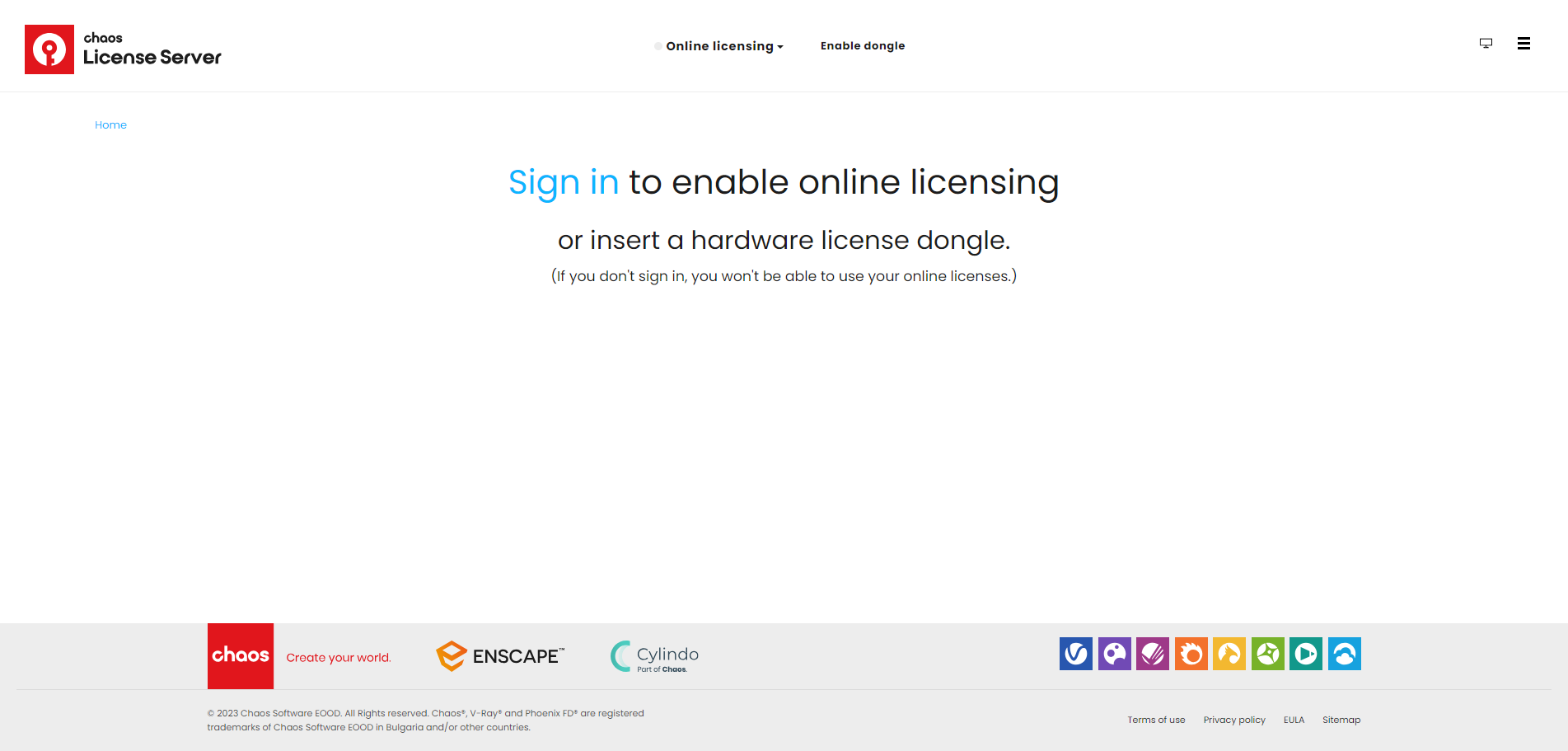
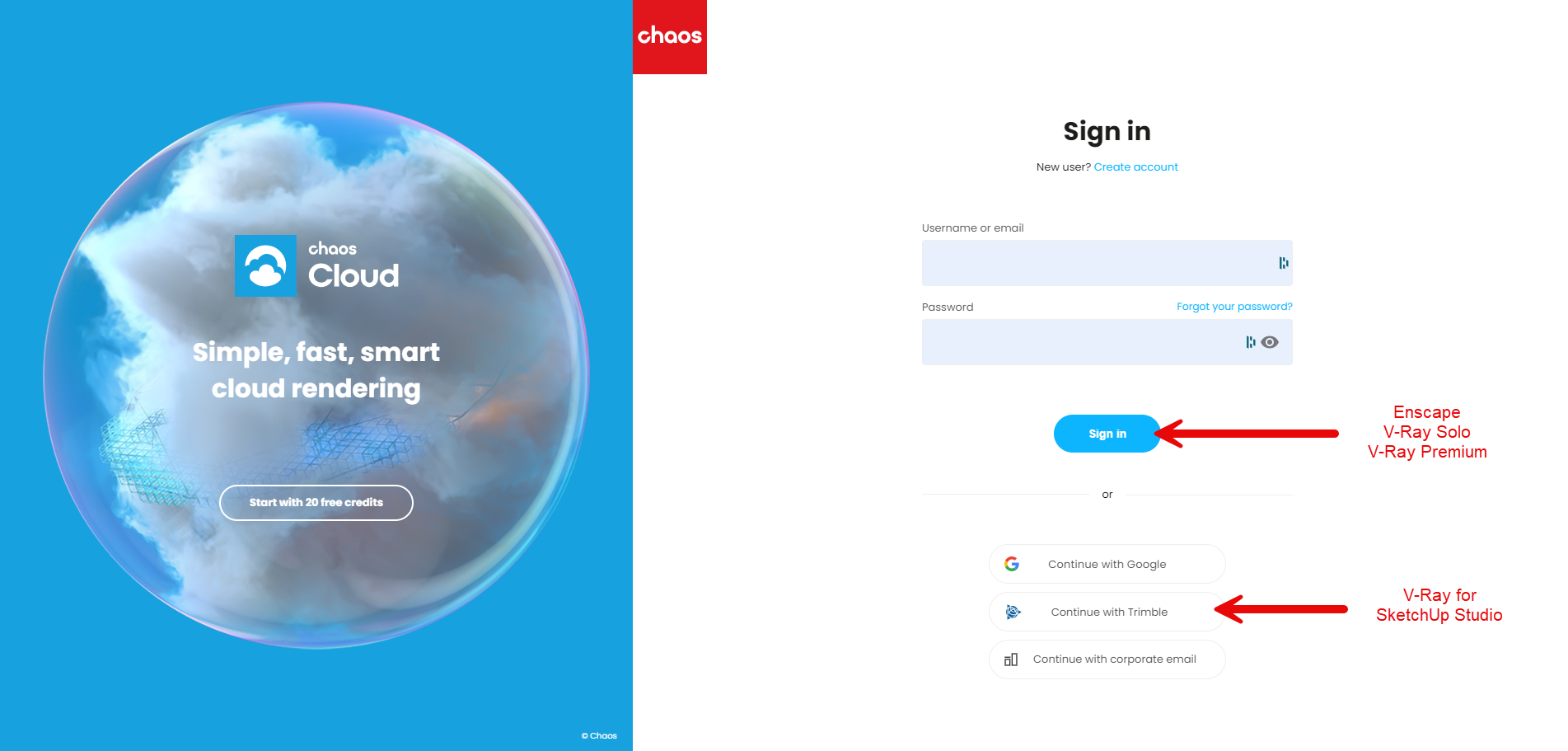
Als het goed is krijgt u dan een webpagina die er zo uitziet:

Dit is normaliter de volgende URL: http://127.0.0.1:30304/

Als u hier inlogt, log je in op de Chaos Unified Login service. Deze zorgt ervoor dat u in alle browsers en software op uw computer dezelfde inlog gebruikt voor de diensten van Chaos.

Klik op de grote tekst “Sign in”.

Dit is de volgende pagina.  Heeft u een licentie voor SketchUp Studio? Gebruik dan altijd de knop Continue with Trimble! In de meeste andere gevallen gebruikt u, uw chaos account om in te loggen.

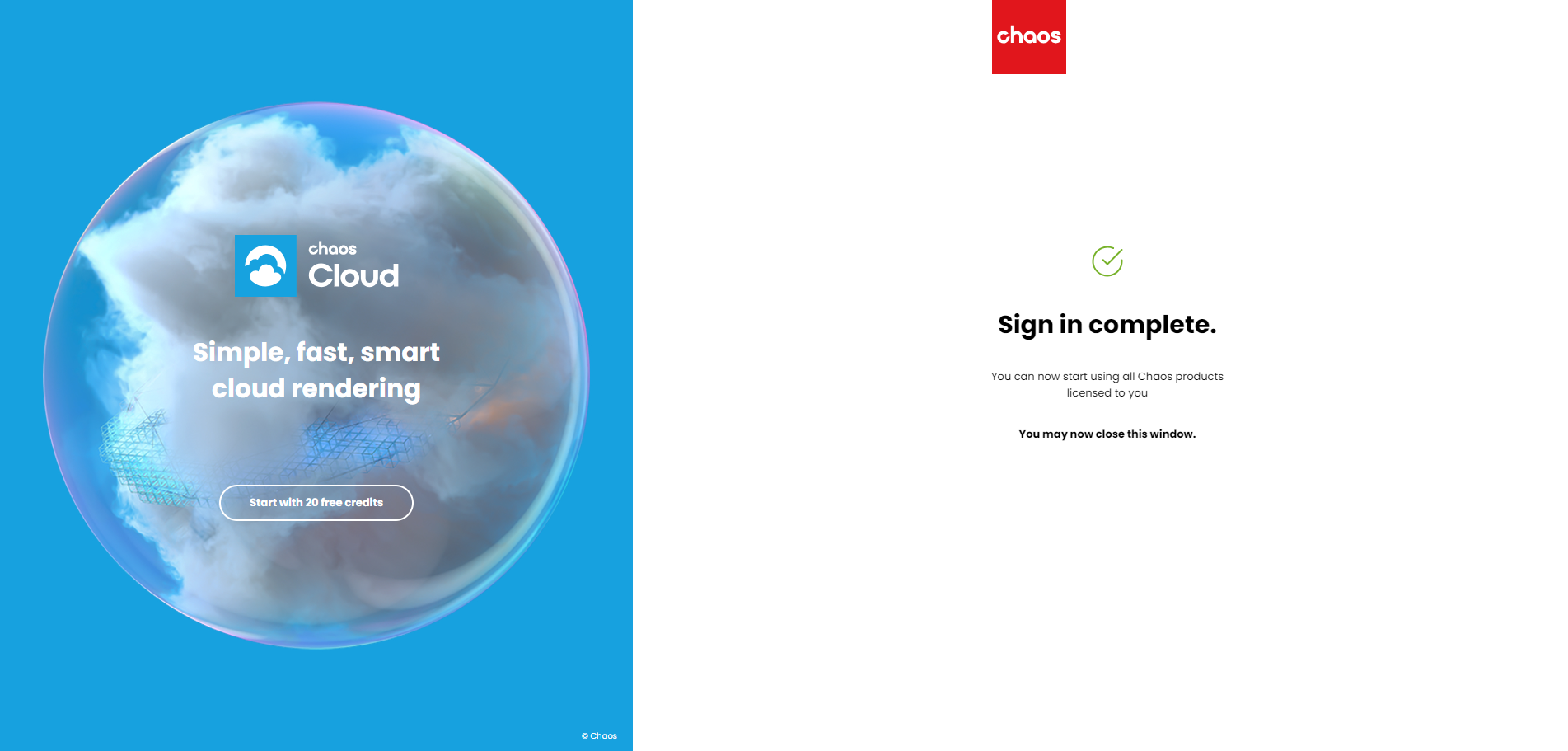
Alles gelukt? Dan ziet u dit:

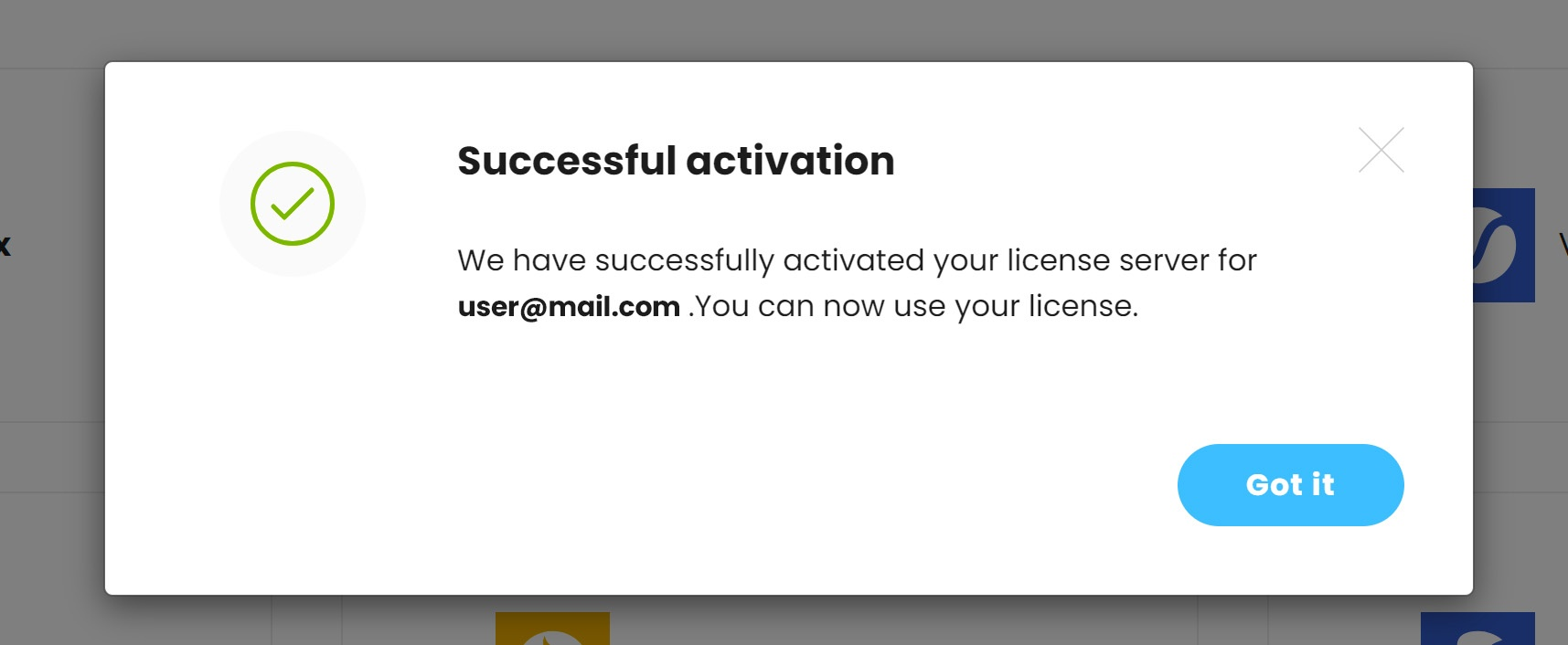
Als u ingelogd bent krijg u als het goed is deze melding wanneer u weer kijkt in de webpagina van de License Server (http://127.0.0.1:30304/) :

“Successful activation

We have successfully activated your license server for [uw e-mail]. You can now use your license.”

LET OP DIT GAAT SOMS MIS:

Heel soms gebeurt het dat je wel een SketchUp Studio licentie hebt, maar dat bovenstaande melding niet verschijnt, en de licenties ook niet getoond worden. In dat geval moet je in je Account Management Portal je SketchUp Studio licentie intrekken en opnieuw toewijzen.

Help, ik ben op teveel apparaten ingelogd!

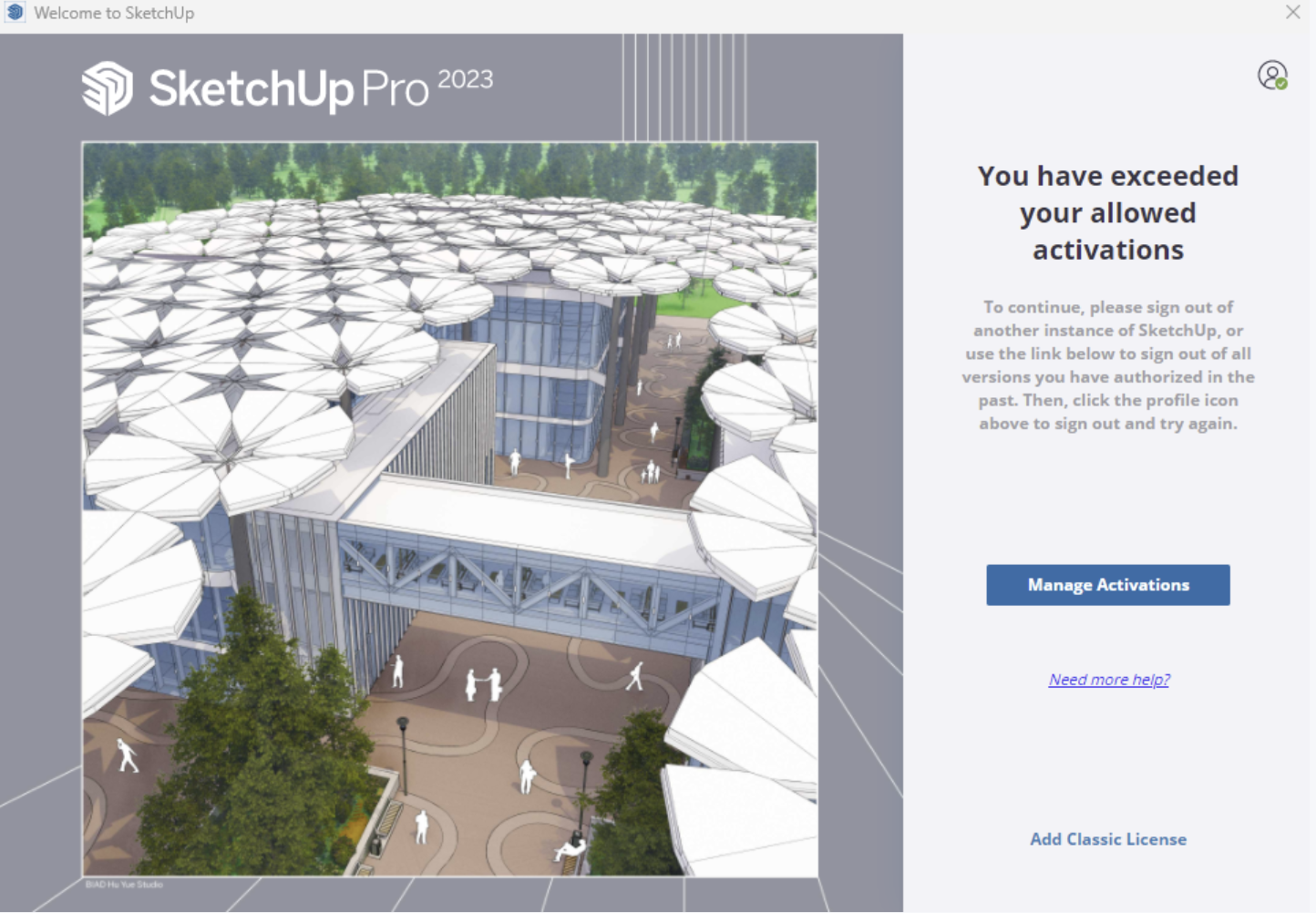
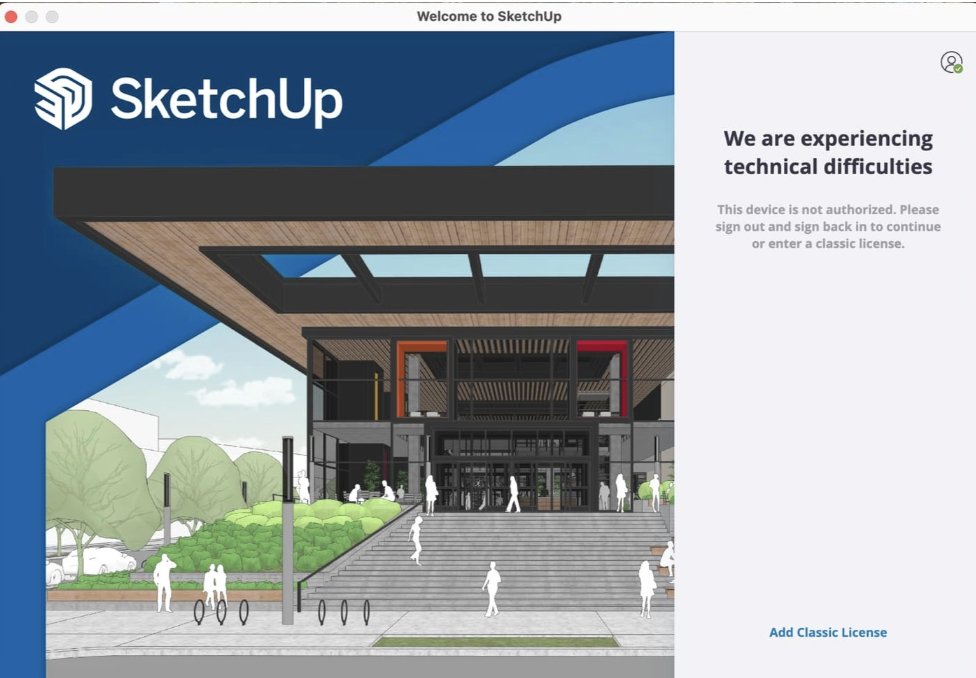
Wat doet u als Sketchup u vertelt: "you have exceeded your allowed activations" of "Technical difficulties"?

Voor Sketchup 2026 gelden de stappen hieronder niet meer bij "you have exceeded your allowed activations". U kunt nu eenvoudig op de volgende knop klikken en daarna weer verder gaan met Sketchup. 

Let op: Dit geldt dus nog wel voor de melding Technical difficulties!
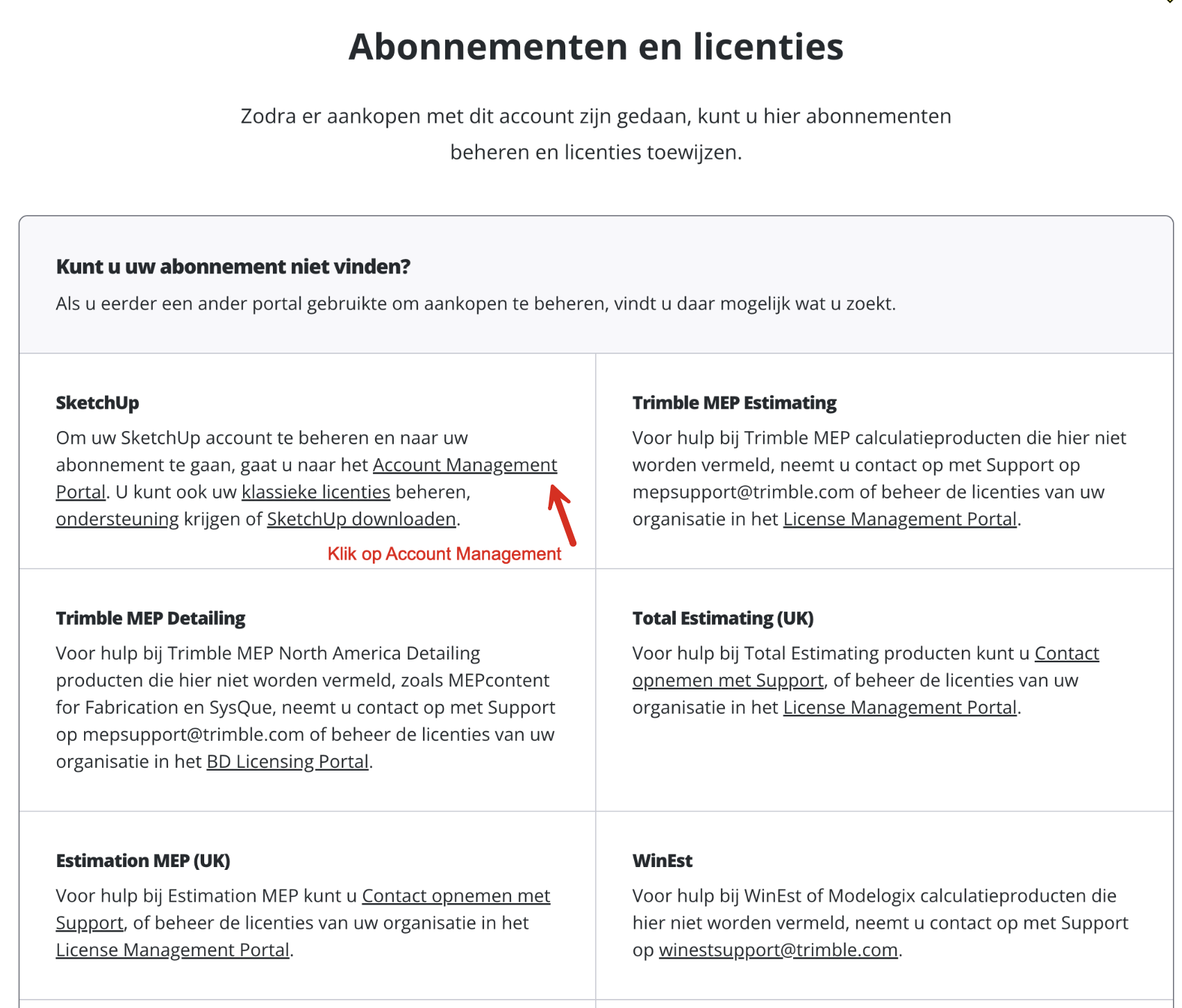
  1. Ga naar https://myaccount.trimble.com/ of indien u via sketchup.com op de website zit, klik dan op het icoontje rechtsboven in en ga dan naar my products. 
  2. Via de Admin Console heb je toegang tot de Account Management Portal onder het kopje SketchUp.
  3. Door de optie Account Management te selecteren, wordt je doorgeleid naar de vertrouwde Account Management Portal (AMP).
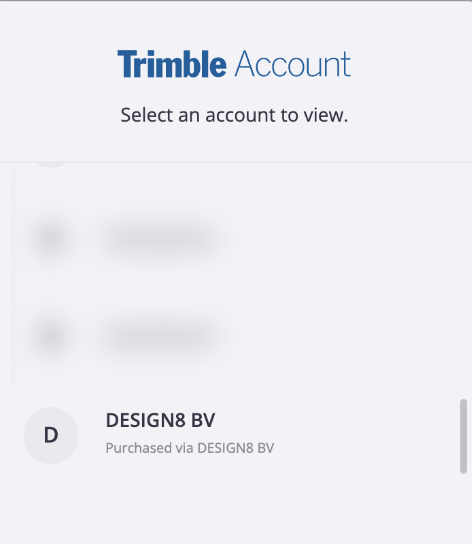
  4. Selecteer vervolgens uw account onder de sectie Purchased via. Zie voorbeeld eronder.
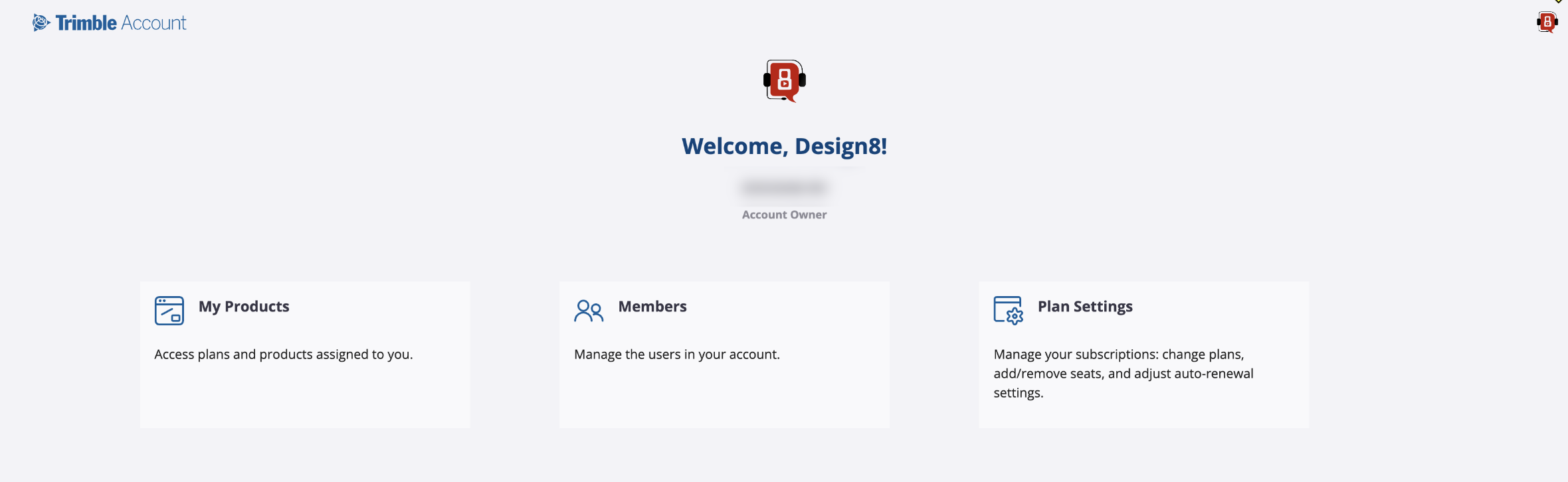
  5. Selecteer in het onderstaande overzicht de optie My Products.
  6. Selecteer vervolgens de optie View included applications om het overzicht te openen.
  7. Selecteer vervolgens Manage Devices.
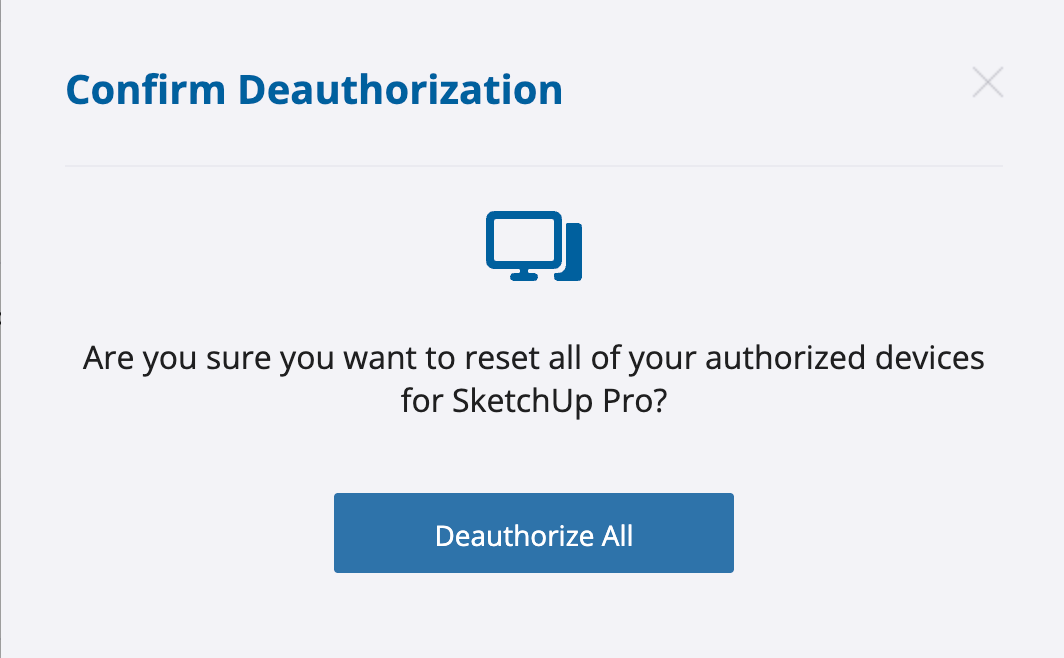
  8. Kies vervolgens voor de optie Deauthorize om overal uit te loggen.
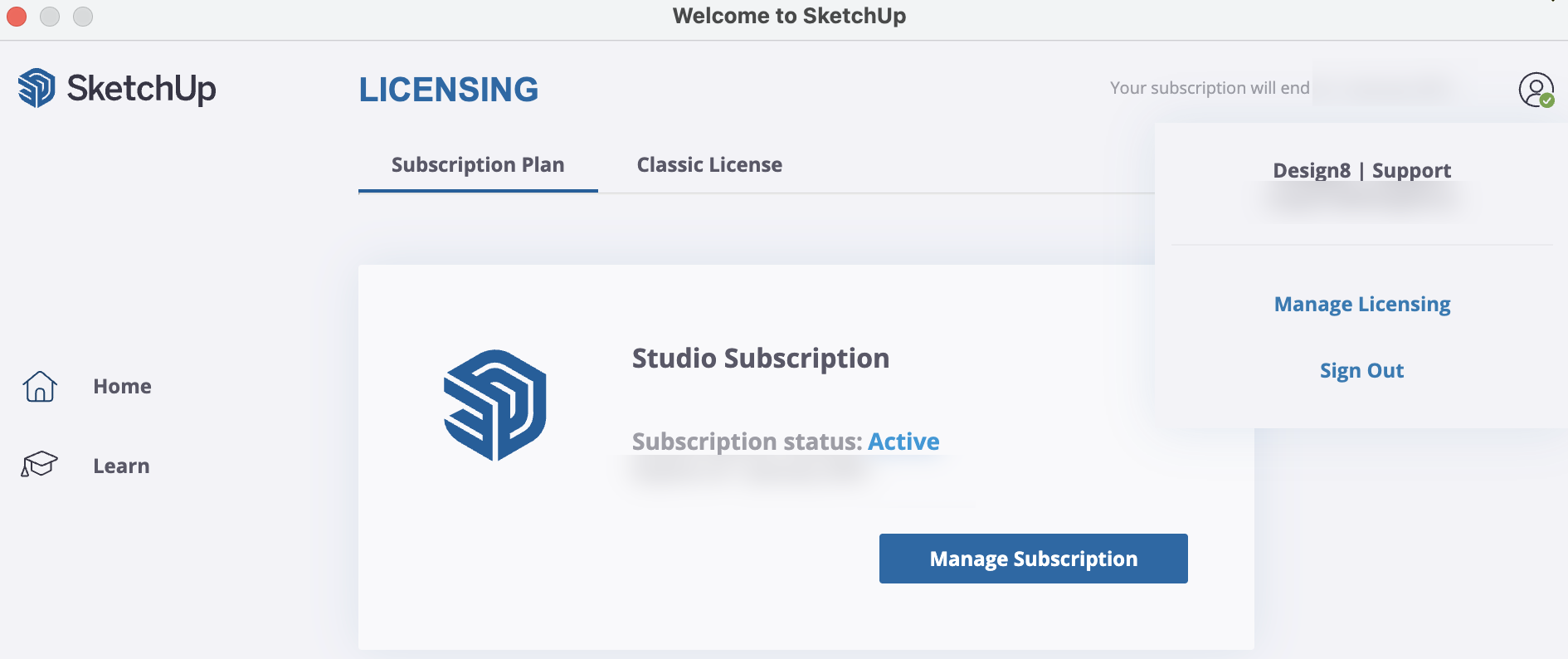
  9. Als laatste stap dient u zelf binnen SketchUp af te melden en vervolgens opnieuw aan te melden.
    Dit doet u door op het gebruikerspictogram in de rechterbovenhoek te klikken. Log dan uit en later weer in. 
 

Account Management Portal

Inloggen

Regel het beheer van je Abonnement op SketchUp. Ga in de browser naar myaccount.trimble.com en log in met het email adres waarmee u het abonnement hebt gekocht. Kies het account waaronder ‘Purchased via reseller…‘ staat.

Members

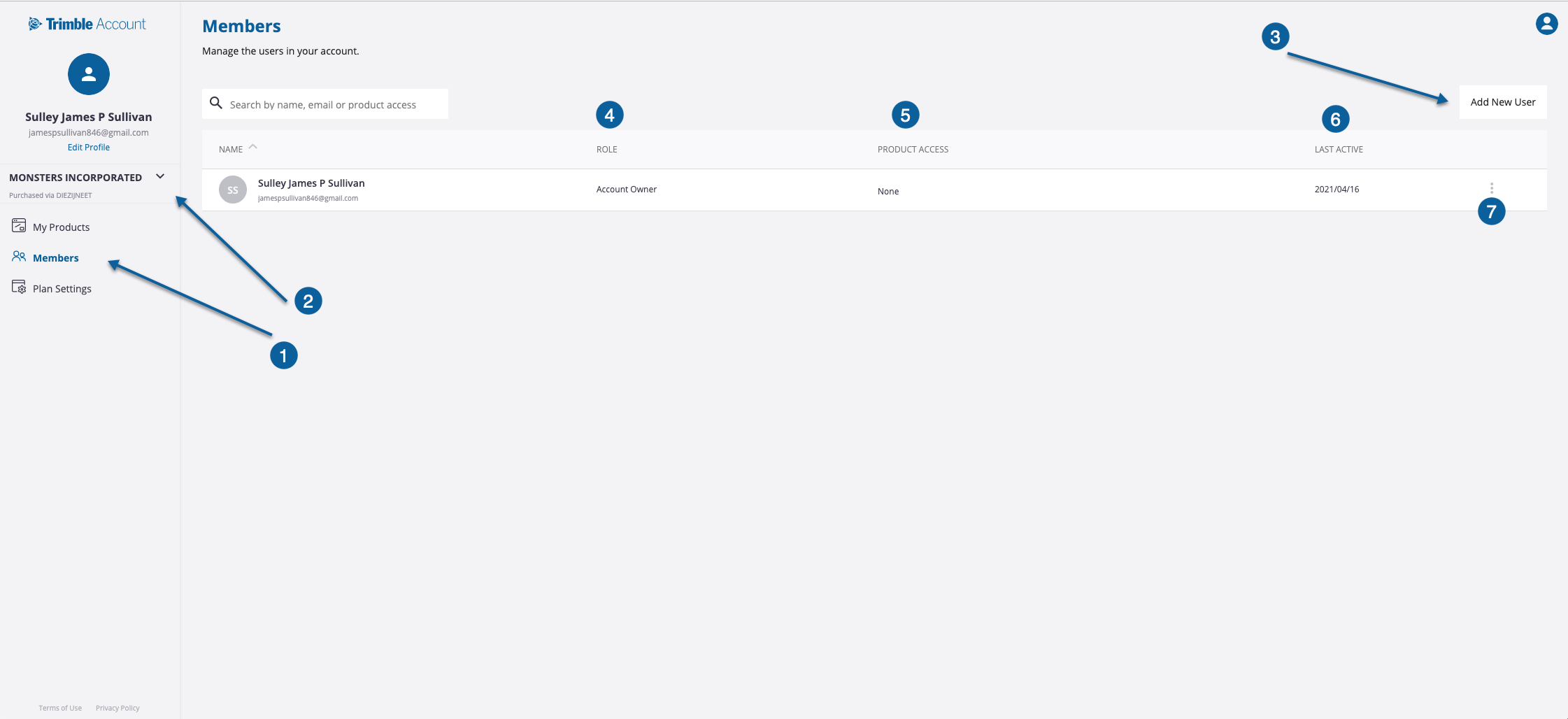
Klik aan de linkerkant op het ‘Members’ gedeelte. Dit is de plek waar u Gebruikers kunt toevoegen en de rol van elk van hen kiest. Waarschijnlijk staat er al het email adres waarmee u het abonnement hebt gekocht, dit is namelijk de ‘Account Owner’ en die kan niet worden verwijderd. 

  1. Member gedeelte
  2. Ingelogd met het account waarmee het abonnement is gekocht
  3. ‘Add New User’ knop om nieuwe gebruikers toe te voegen
  4. Rol van de gebruiker
  5. Product Access – welke producten deze gebruiker heeft
  6. Last Active – wanneer deze gebruiker voor het laatst actief is geweest
  7. Wijzig de rol of toegang tot het product van de gebruiker

Nieuwe gebruiker toevoegen

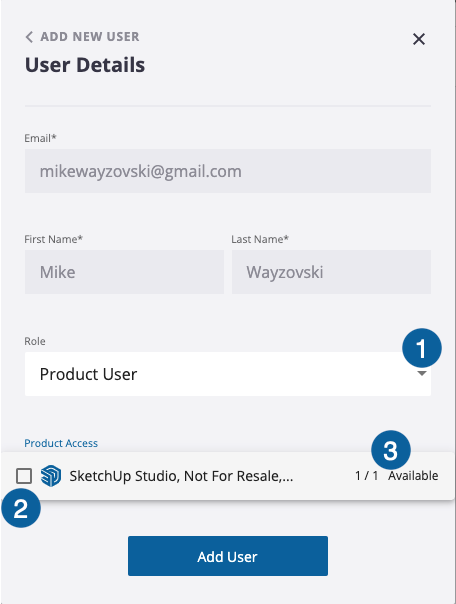
  1. Klik op de knop ‘Add New User’
  2. Vul het email adres in, klik op ‘Next’
  3. Als het een bestaand Trimble ID is, zijn de namen al ingevuld, zo niet, vul die dan in. De gebruiker zal dan zijn Trimble ID nog wel moeten activeren.
  4. Kies de rol van de gebruiker.
  5. Kies vervolgens de toegang tot het product voor deze gebruiker.

  1. Kies de rol (Gebruiker of Administrator) Account Owner kan niet zelf worden gewijzigd, neem dan contact op met de reseller.
  2. Aanvinken van het product.
  3. Hier staat weergegeven hoeveel er nog beschikbaar zijn voor dit abonnement, indien u meer seats nodig heeft kunt u contact opnemen met uw reseller.

Wijzigen van gebruikers

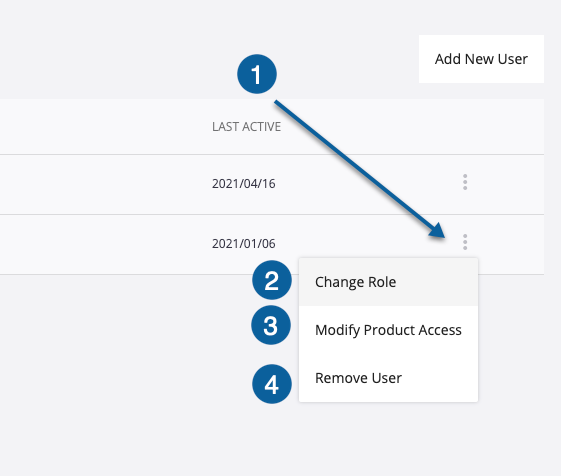
U kunt gebruikers ook weer verwijderen of hun rol veranderen. Ook kunt u toegang tot een product toewijzen of weer afnemen. Klik op de drie puntjes achter het email adres van de gebruiker:

  1. Klik op de drie puntjes om te kiezen
  2. Verander de rol van de gebruiker.
  3. Verander product toegang van de gebruiker
  4. Verwijder deze gebruiker.

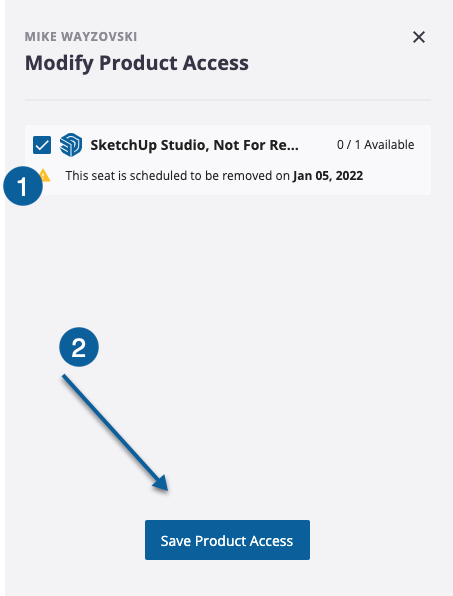
Het verwijderen van de Account Owner zal niet lukken, neem contact op met uw reseller. Als u een wijziging maakt, vergeet dan niet deze op te slaan onder in het paneel:

  1. Melding tot wanneer het product beschikbaar is.
  2. Klik op ‘Save….’ om de wijzigingen op te slaan.

Toegang tot SketchUp

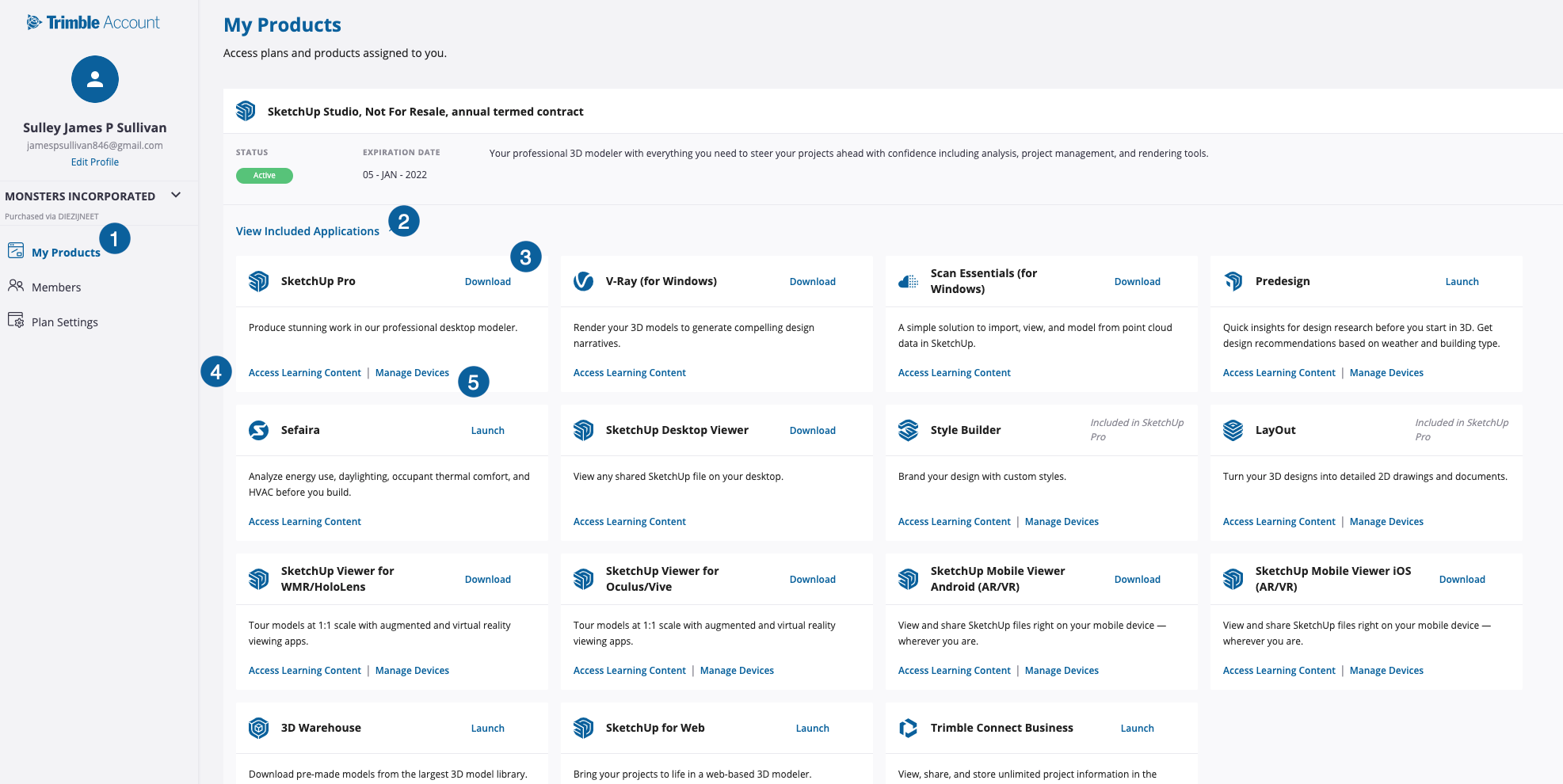
Zorg ervoor dat u eerst een product hebt toegewezen in het Member gedeelte!  Ga dan in het linkergedeelte van de AMP naar ‘My Products’:

  1. ‘Selecteer ‘My Products’
  2. Klik op ‘View included Apps’, alle apps waar het abonnement recht op geeft worden weergegeven.
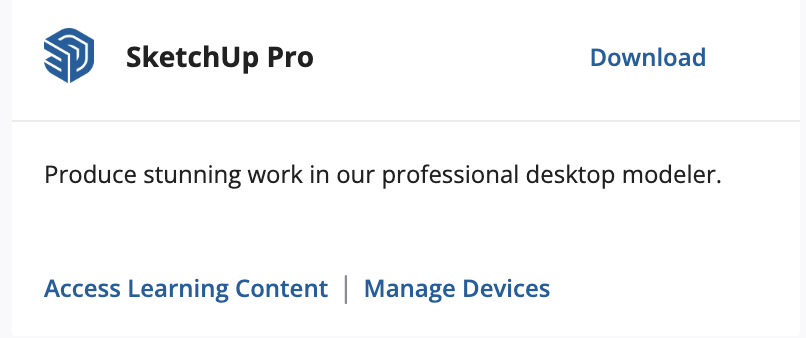
  3. Klik op ‘Download’ om SketchUp Pro te downloaden
  4. Klik op ‘Access Learning Content’ om beschikbare tutorials te volgen.
  5. klik op ‘Manage Devices’ om alle apparaten waar je bent ingelogd uit te loggen.

Veelgestelde vragen over SketchUp 2026

Kan ik een trial versie van SketchUp 2026 downloaden als ik SketchUp 2025 al heb geprobeerd?

Een trial versie is alleen mogelijk voor de nieuwste versie van SketchUp. Wilt u bijvoorbeeld een oudere SketchUp versie proberen, dit kan niet. Wel wordt het gereset dus u kunt bij elke nieuwe versie weer een trial proberen ook al heeft u een voorgaande versie geprobeerd

Waar vind ik de meest complete release noties?

De volledige release notes vindt u hier.

Ik heb al een SketchUp abonnement. Hoe krijg ik toegang tot SketchUp Pro 2026?

De nieuwste versie is beschikbaar via de AMP, de inproduct upgrade notificatie of via een directe download link.

Download SketchUp 2026, installeer de software op uw machine, activeer het via je Trimble ID (TID) en u bent klaar om met SketchUp 2026 aan de slag te gaan!

Heb ik met een commerciële Classic Licentie toegang tot SketchUp Pro 2026?

Nee, u moet overstappen naar een abonnement om de nieuwste versie van SketchUp te kunnen gebruiken.

Hoe krijg ik toegang tot SketchUp 2026 met een Educatieve Classic Licentie?

U krijgt van Tools4Sign een nieuwe code om te upgraden naar de laatste versie van SketchUp. In de tussentijd kunt u alvast aan de slag met de 7-daagse demoversie.

Houd er rekening mee dat het activeren van je SketchUp Pro 2026 Classic Licentie gevolgen heeft voor uw SketchUp Pro 2025 Classic Licentie. Een netwerklicentie van SketchUp Pro 2025 wordt na activatie van de 2026 licentie namelijk op ‘Pending’ gezet en start 60 dagen na activatie niet meer op.

Werken mijn Extensions wel met SketchUp 2026?

Waarschijnlijk niet allemaal onmiddellijk. Neem contact op met Tools4Sign van uw extensies om na te gaan of een update noodzakelijk is.
Van de door ons ondersteunde Extensions is op dit moment de actuele status:

Compatibel:

  • V-Ray for SketchUp
  • Thea for SketchUp
  • Artisan
  • Bevel
  • PlaceMaker
  • Profile Builder
  • Quantifier Pro
  • Skatter
  • SketchPlus
  • Skimp
  • Enscape
  • ConDoc tools
  • UNDET

Heeft SketchUp Pro 2026 nieuwe systeemeisen?

Ja! Een klein beetje.

Je hebt minimaal een 64-bit versie van Windows 10 of Windows 11 nodig.

Voor macOS heb je 13 (Ventura), 14 (Sonoma) of 15 (Sequoia), 26(Tahoe) nodig.


Eerdere versies worden niet meer ondersteund. Nieuwere versies worden pas ondersteund wanneer dit vermeld wordt.

Let er ook goed op of je computer wel voldoet aan de volgende hardware-eisen:

  • 2.4+ Ghz Intel Core processor
  • 8+ GB RAM
  • Voor de oude graphics engine: 2+ GB videogeheugen, OpenGL 3.1 of hoger
  • Voor de nieuwe graphics engine:
    • Windows: DirectX12, feature level 11.0
    • Mac: Metal 2

Meer informatie over systeemeisen

Kan ik SketchUp 2025 en SketchUp 2026 tegelijk gebruiken?

Ja, dat kan. SketchUp 2025 en SketchUp 2026 zijn aparte programma’s en kunnen naast elkaar op uw computer draaien.  Zelfs tegelijk! LayOut kan wel tegelijk geïnstalleerd zijn, maar – op Windows – niet tegelijk opstarten!

Let op:

Als je versies 2025 en 2026 gebruikt, kost dat twee activaties van je Subscription. Als u teveel versies van SketchUp activeert, of teveel computers, is het mogelijk om deze via het Account Management Portal te deactiveren. Lees hier hoe.

SketchUp voor iPad

Ik heb een actieve SketchUp Subscription. Hoe krijg ik toegang tot SketchUp for iPad?

Download vervolgens de SketchUp for iPad app in de App Store en login met de Trimble ID die bij uw SketchUp Subscription hoort.

Ik heb geen SketchUp Subscription. Kan ik SketchUp for iPad dan wel proberen?
Zeker! U kunt SketchUp for iPad – en al het andere binnen de SketchUp Studio Trial Bundle –  via ons 30 dagen gratis uitproberen

    Download vervolgens de app in de App Store
    en log in met het account dat u bij uw demo-aanvraag heeft aangemaakt.

    Wat zijn de hardware en iOS vereisten voor SketchUp for iPad?
    De SketchUp for iPad app kan worden geïnstalleerd op een groot aantal iPad Pro-, iPad-, iPad Air- en iPad Mini-modellen en vereist ten minste iOS 15.

    Om prestatieredenen raden wij aan (vooral als u met grote, veeleisende bestanden werkt) de krachtigste iPad te gebruiken die er is: iPad Pro M1.

    De applicatie-ervaring is gebaseerd op het gebruik van een Apple Pencil van de tweede generatie.
    Gebruikers kunnen echter ook een Apple Pencil van de eerste generatie gebruiken of andere stylus-randapparatuur van andere fabrikanten die door iPadOS wordt ondersteund. De app biedt ook ondersteuning voor Magic Keyboard & Trackpad, Bluetooth, muizen met drie knoppen en scroll-wielen. Gebruikers die geen randapparatuur hebben, kunnen op hun iPad in 3D werken met multi-touchinteractie.

    Let op: Er is geen Android versie van SketchUp beschikbaar en iOS 14 en eerder worden niet ondersteund!

      Hoe kan ik SketchUp for iPad aanschaffen?

      SketchUp for iPad is automatisch beschikbaar in alle betaalde subscription van SketchUp Go, SketchUp Pro en SketchUp Studio en educatieve Subscriptions.
      kunt de licentie bij ons kopen, bezoek de webshop of bericht ons per mail/telefoon of chat.

        Maatvoering in SketchUp Pro

        Maatvoering in SketchUp Pro?
        Ja deze mogelijkheid is er binnen SketchUp, gebruik daarvoor het programma LayOut dat met SketchUp mee geïnstalleerd wordt.
        U kunt dit de ‘paperspace’ van SketchUp kunnen noemen, hoe toe te passen?

        Bekijk de filmpjes op Youtube en ga aan de slag! (Zoek op: maatvoering SketchUp Pro)

        Worden (oude) gegevens/instellingen van Trimble-ID overgezet naar nieuw abonnement?

        In principe worden projecten gekoppeld aan een Trimble ID, dus email adres. Als de aanschaf op dat email adres wordt gedaan hoef je niets te doen.
        Als de aanschaf wordt gedaan met een ander emailadres kunt u het project delen vanuit het eerste email adres, of eerst alle bestanden downloaden in connect.trimble.com 

        Sowieso is het verstandig u de data op twee of meer plekken te hebben. Eentje in de cloud en ook een lokale versie. Dan kunt u er altijd bij, zeg maar.

        Voorbeeld, oude Trimble/huidige trimble: info@tools4sign.nl
        U neemt een jaarabonnement dan bestelling op uw huidige mailadres: info@tools4sign.nl (Dan geld bovenstaande uitleg)